
このページは Authlete 3.0 用です。2.x では Authlete のセットアップ(2.x) をご覧ください。入力フィールドで値を入れて curl を動的に生成するインタラクティブ版は www.authlete.com のクイックスタート をご利用ください。
はじめに
このクイックスタートでは、Authlete アカウントの作成から Authlete API の呼び出しまでを紹介します。1. Authlete アカウントの取得
Authlete を利用するには Authlete アカウントが必要です。Authlete アカウントを取得すると、管理コンソールを通じて Authlete のすべての機能を設定できます。 Authlete の Web サイトにアクセスし、右上の「無料トライアル」をクリックしてください。 アカウントの登録方法を選択します。ソーシャルログイン (Google または GitHub) を用いるか、もしくはメールアドレスを入力します。
 ソーシャルログインもしくはメールアドレスの有効性が確認された後に、ユーザー情報を尋ねるページが表示されます。姓・名などの基本情報を入力してください。また、Authlete のプライバシーポリシーおよび利用規約を確認し、同意の上で、「登録」をクリックしてください。
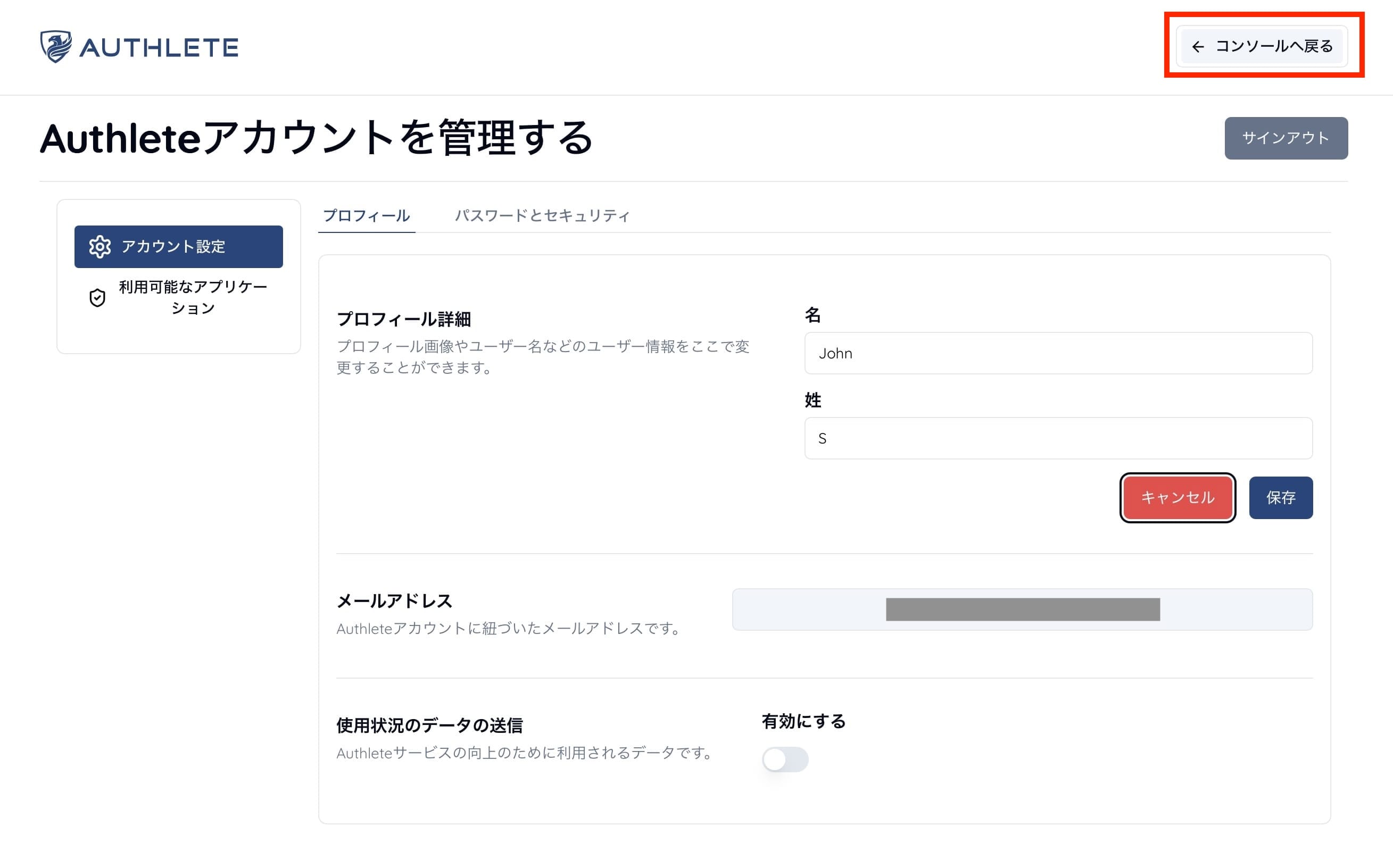
 これで Authlete アカウントの登録が完了しました。ここで、以下の「Authlete アカウントを管理する」ページが表示された場合には、右上の「コンソールに戻る」をクリックし、管理コンソールに移動します。
2. 組織の作成
管理コンソールの最初のページは「すべての組織」です。組織とは、1 つ以上の Authlete サービス(OAuth/OIDC サーバーのバックエンドとなる、Authlete API のインスタンス)を共有するユーザーのグループのことです。このページにはユーザーの所属組織が表示されます。 最初の組織を作成するために、「初めての組織を作成」をクリックします。 任意の組織名 (例: Acme) を入力して「作成」をクリックし、新規の組織を作成します。

3. サービスの作成
組織の作成に成功すると「組織設定」ページが表示されます。右上の「サービスを新規作成」をクリックし、この組織内に新規の Authlete サービスを作成します。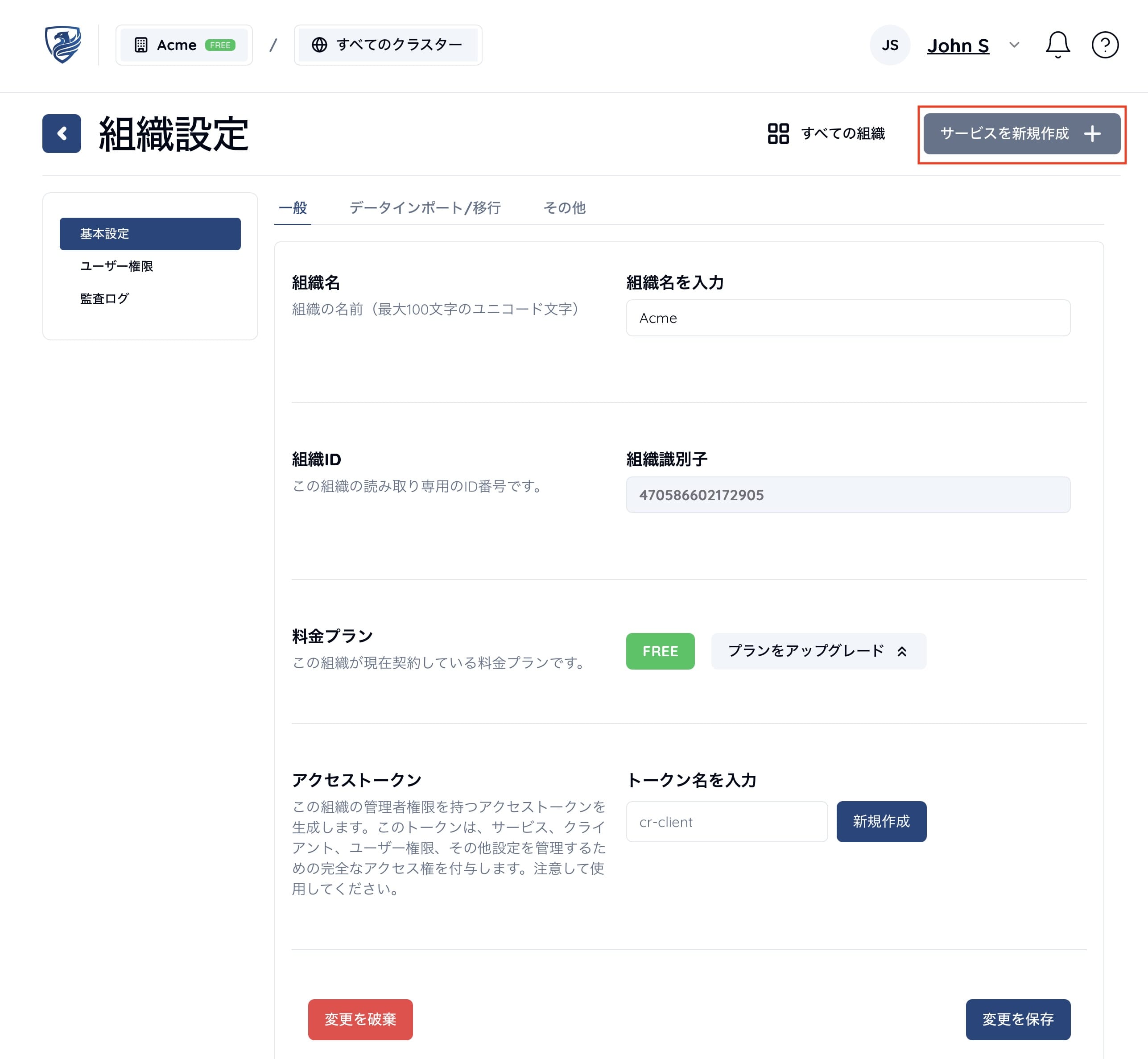 Authlete サービスの作成にあたり、そのサービスが動作する場所を「API クラスター」(例: JP) から選択してください。サービスに関するすべてのデータは選択したクラスターに保存されます。データの所在地要件や環境(例: 開発、テスト、本番環境)の分離要件に応じて、クラスターを決定してください。
次に、「サービス名(例: Sample Service)」を入力します。また必要に応じて「サービスの詳細情報」と「指定可能なサービスプロファイル」を指定します。
入力が完了したら「作成」をクリックします。
Authlete サービスの作成にあたり、そのサービスが動作する場所を「API クラスター」(例: JP) から選択してください。サービスに関するすべてのデータは選択したクラスターに保存されます。データの所在地要件や環境(例: 開発、テスト、本番環境)の分離要件に応じて、クラスターを決定してください。
次に、「サービス名(例: Sample Service)」を入力します。また必要に応じて「サービスの詳細情報」と「指定可能なサービスプロファイル」を指定します。
入力が完了したら「作成」をクリックします。
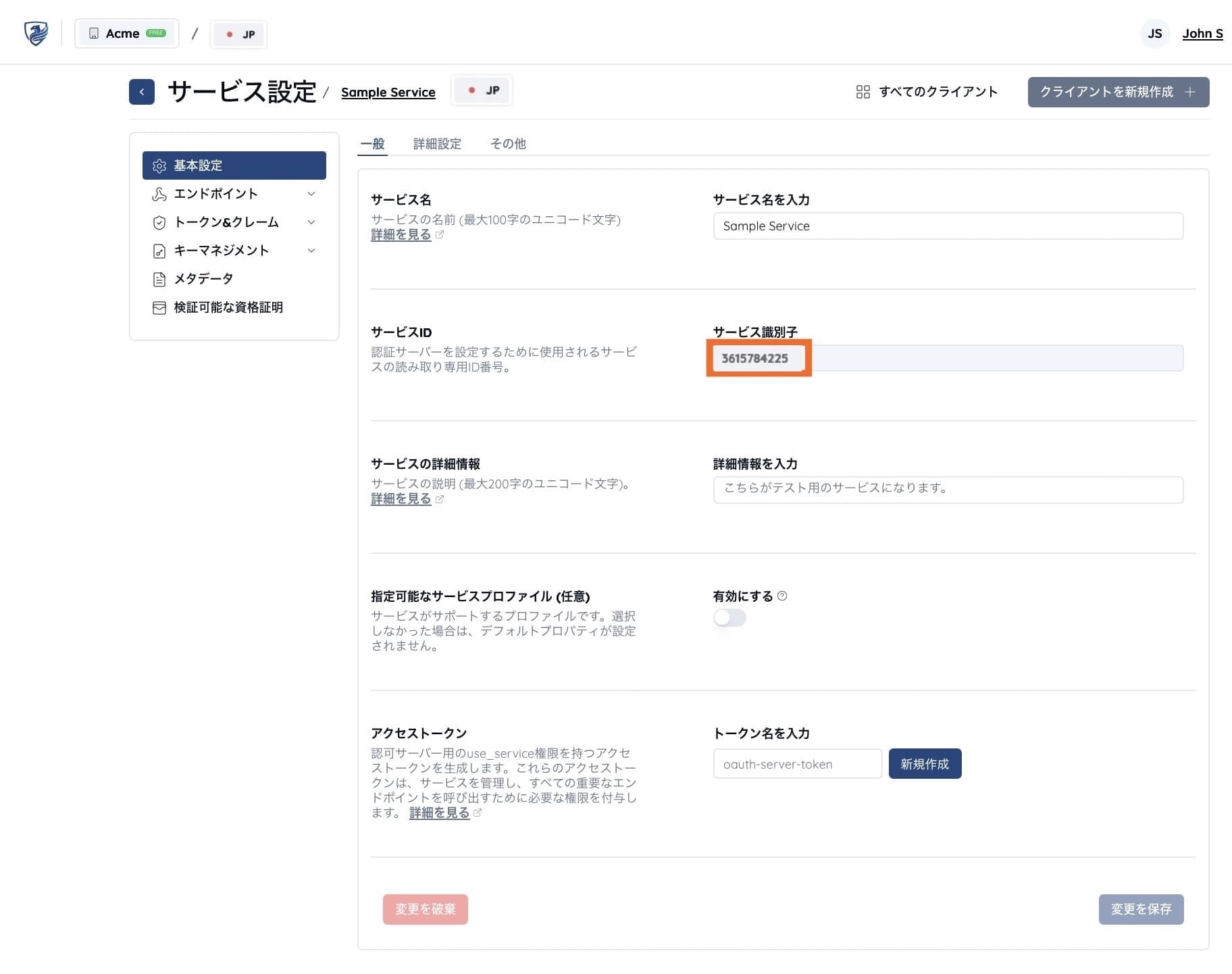
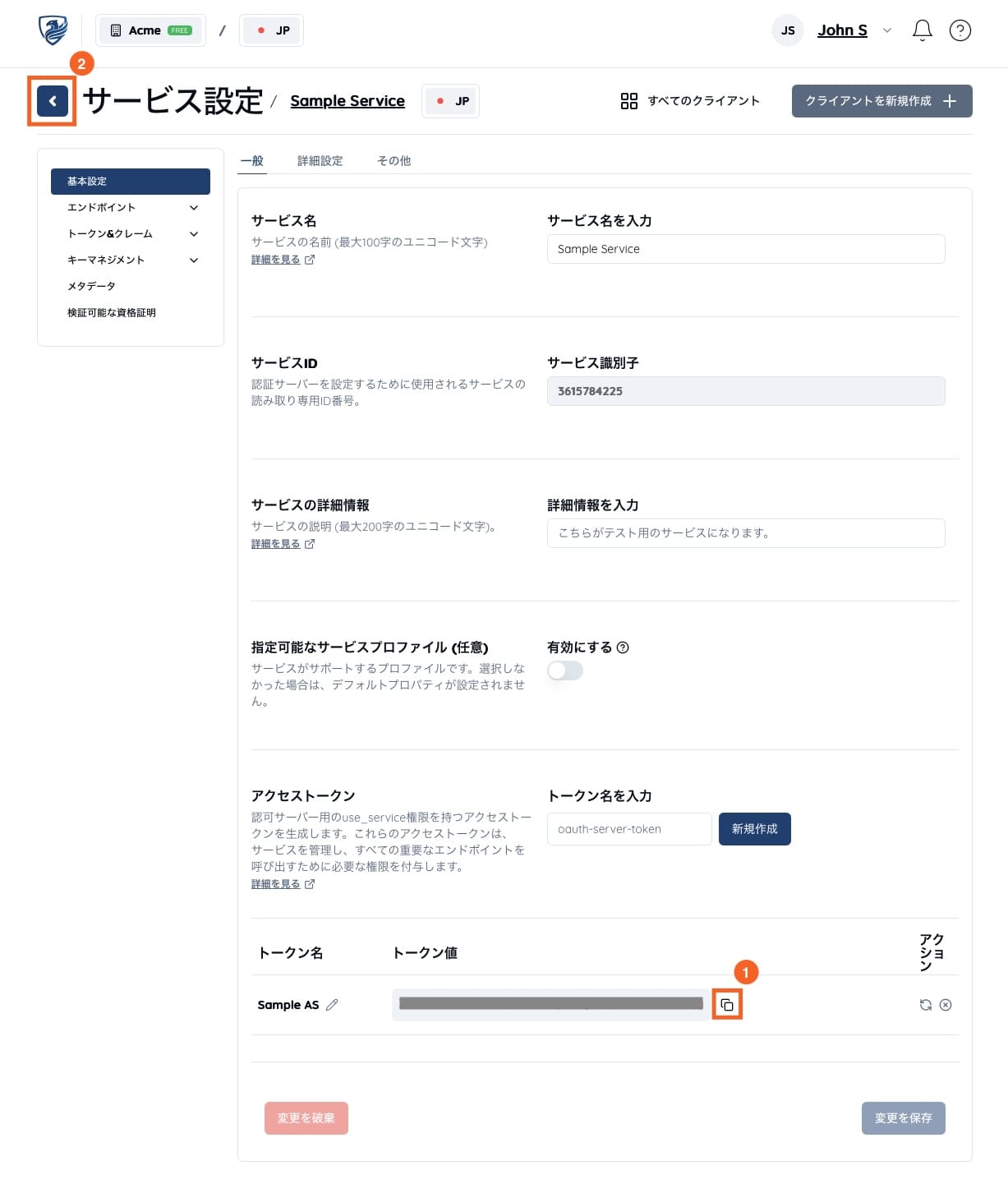
 サービスの作成に成功すると「サービス設定」ページが表示されます。多くの Authlete API においてリクエスト時に必要となる、「サービス ID」の値 (例:
 21653835348762) を控えておきます。
4. サービスアクセストークンの取得
このサービスを利用する (OAuth/OIDC サーバーを構築するために Authlete API を呼び出す) ためには、API リクエストに必要な「サービスアクセストークン」を取得する必要があります。 「アクセストークン」の項目にて、任意のトークン名 (例: Sample AS) を入力し、「新規作成」をクリックします。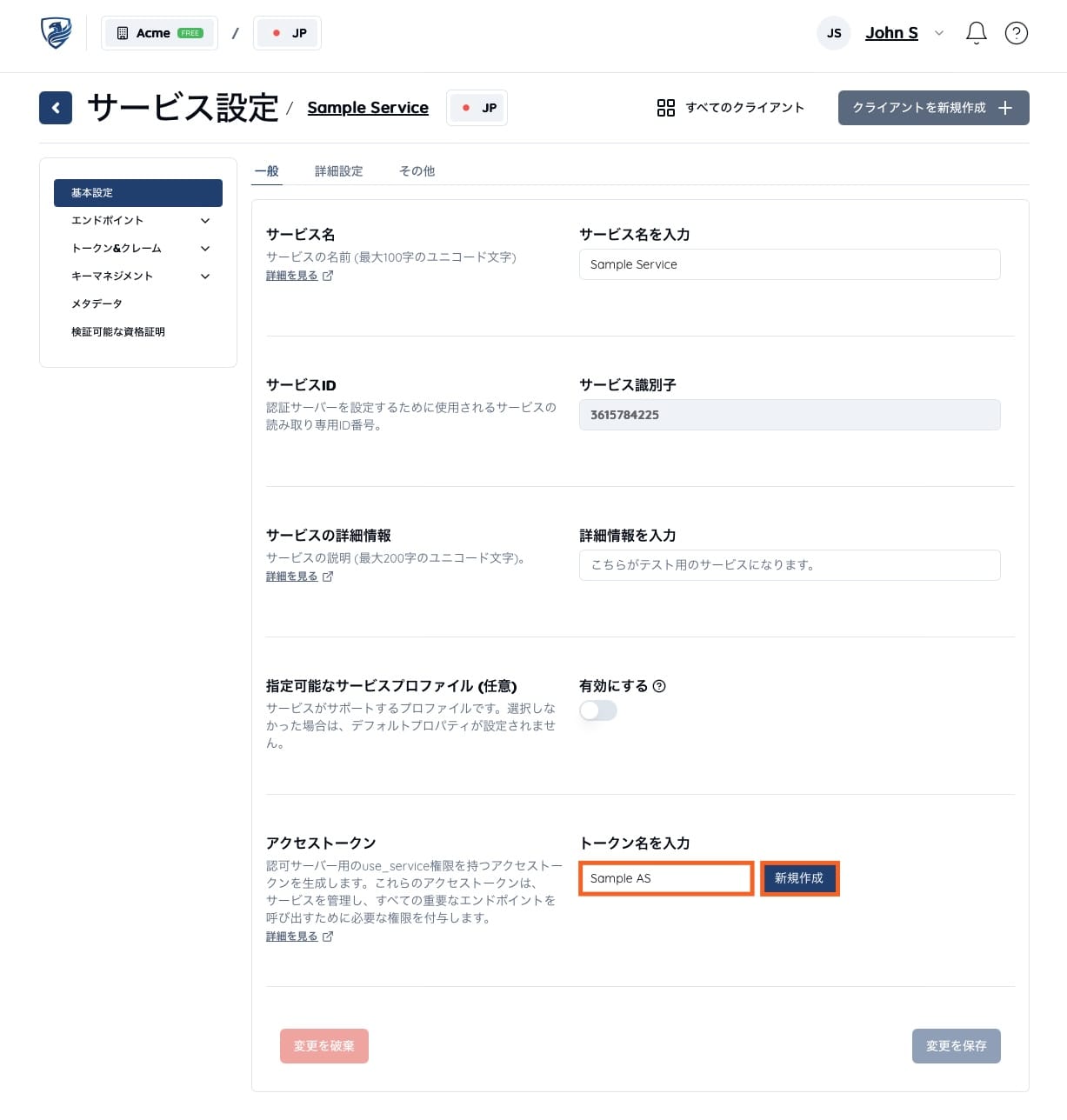 生成されたサービスアクセストークンの項目にある「コピー」のアイコンをクリックし、サービスアクセストークンの値 (例:
 UpUodxmvxO7Yd06O9QCxForhwM5Mz5PHZuVW3WFQgsc) を控えておきます。
最後に、左上の「サービス設定」の左にある「◀️」をクリックし、「サービス概要」に移動します。
 これで、Authlete API を試す準備が整いました。
5. Authlete API の呼び出し
Authlete API のひとつである サービス設定 API(GET /api/{serviceId}/service/configuration — OpenID プロバイダーの設定情報を生成する API)を用いて、API リクエストが成功するかどうか確認します。
API リファレンス の「Service Configuration」でサービス ID と Bearer トークンを入力してリクエストを試すこともできます。
ここでは、curl を用いた API リクエストの送信例を示します。以下の入力欄の値を変えると、下のコマンドが自動で更新されます。
| API クラスターのホスト名 | |
| サービスアクセストークン | |
| サービス ID |
curl の例
Linux / Mac:bash
powershell
次のステップ
以下の記事を参考に、認可サーバーの実装に取り組んでみましょう。- OAuth 2.0 Basics - API チュートリアル: Authlete の基本的なしくみを学ぶために、curl 等を用いて直接 Authlete API を呼び出してみましょう。
- サンプル認可サーバーのセットアップ: Authlete のフロントエンドとして動作する認可サーバーをデプロイし、OAuth および OpenID Connect のフローを試してみましょう。
補足事項
クライアント情報の作成
最初のクライアント情報を登録するためには、当該サービスの「初めてのクライアントを作成しましょう」をクリックします。