
管理者コンソールとは?
管理者コンソールは、 サービスを管理するための Web コンソールです。 管理者コンソール上の「サービス」は、認可サーバーないしは OpenID プロバイダーを意味します。この管理者コンソールを使って、複数の認可サーバーまたは OpenID プロバイダーを管理することができます。 管理者コンソールの URL は https://so.authlete.com になります。使い方
管理者コンソールを使うためには、ユーザー登録が必要となります。 ユーザー登録ページにおいて、下記のフォームを埋めてください。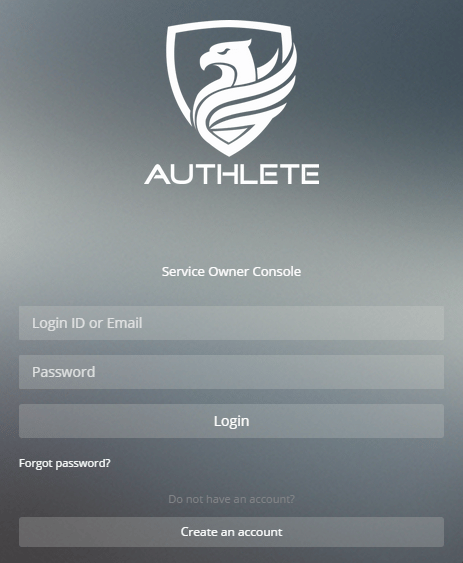
ユーザー登録終了後に、「ユーザー登録が完了した」ことを伝える画面が表示されます。そこに記載されているように、サービスとクライアントが一つずつ自動生成されます。
画面右下の「ダッシュボード」ボタンをクリックすることで、生成されたサービスの詳細を確認することができます。
ユーザー登録後、ログインの状態は「ログイン中」となります。管理者コンソール上の「ログアウト」ボタンをクリックすることでログアウトし、ログインページ (https://so.authlete.com/accounts/login).
サービス一覧を確認する
Authlete では、管理者コンソールを使って、複数の認可サーバーまたは OpenID プロバイダーを管理することができます。サービスの一覧を確認する方法は、下記の2通りです。- コンソール画面左側の「メニュー」を開き、「サービス一覧」を選択する。
- 直接、https://so.authlete.com/services/list にアクセスする。
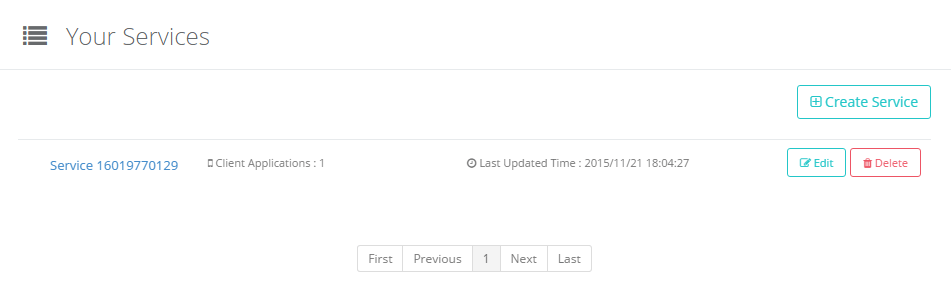
サービス名(上記の例では、「Service 16019770129」がサービス名にあたる)をクリックすることで、サービスの設定の詳細を確認できます。 サービス一覧の右側にある「編集」ボタンをクリックすることで、各サービスの設定を変更することができます。詳細は、「サービスを編集する」をご確認ください。 また、「削除」ボタンをクリックすることで、各サービスおよび関連するクライアントアプリを削除することができます。詳細は、「サービスを削除する」をご確認ください。
サービスを作成する
Authlete では、簡単にサービスを追加・作成出来ます。以下の方法により、サービスを作成できます。- コンソール上の「メニュー」を選び、「サービス作成」を選択する。
- 直接、https://so.authlete.com/services/new にアクセスする。
必要に応じてパラメーターを変更していただいてもよいですし、デフォルトのままでも構いません。編集終了後、「作成」ボタンをクリックしてください。作業はこれで完了です。
プランに応じて管理できるサービスの数に上限があります。詳細は、Pricing ページをご参照ください。
サービスを編集する
1. 編集を開始する。
下記の方法のいずれかを使って、サービスの設定パラメーターの編集を開始してください。- サービス一覧やサービス詳細画面にある「編集」ボタンをクリックする。
- 直接、(
https://so.authlete.com/services/SERVICE_API_KEY/edit) にアクセスする。その際、SERVICE_API_KEYを編集するサービスの API キーに置き換えてください。
2. 設定のカテゴリー
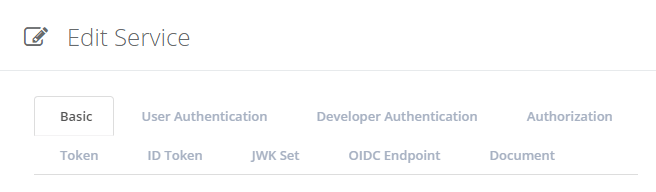
サービスの設定パラメーターは下記のように分類されています。3. パラメーターの設定
各パラメーターの設定については、こちらをご参照ください。4. 変更を反映する
パラメーターの変更後、「更新」ボタンをクリックすることで、変更を反映することができます。サービスを削除する。
サービスを削除するためには、サービス一覧またはサービス詳細ページにある「削除」ボタンをクリックしてください。 下記のような確認画面が表示されますので、必要な情報を入力の上、「削除」ボタンをクリックしてください。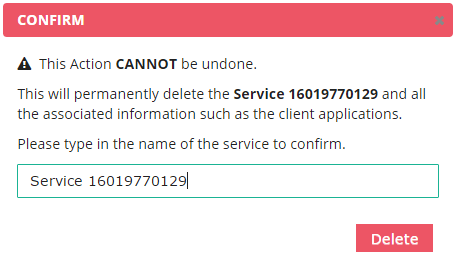
なお、サービス削除に伴って、紐づいているクライアントアプリも削除されますので、ご注意ください。
アカウント情報を確認する
Authlete アカウントの情報は、下記の方法で確認できます。- コンソール画面左側の「メニュー」を選択し、「アカウント情報」を確認する。
- 直接、https://so.authlete.com/services/serviceowner にアクセスする。
現状、これらパラメーターを変更できるようになっていません。変更が必要な場合は、[sales@authlete.com](mailto: sales@authlete.com) までご連絡ください。