このページは Authlete 3.0 用です。2.x の場合は クイックスタート(2.x) をご覧ください。
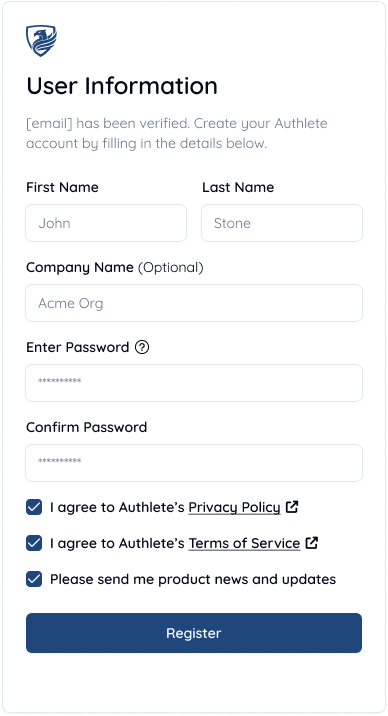
1. Authlete アカウントを作成する
Authlete を使用するにはアカウントが必要です。登録後、管理コンソールを通じてすべての機能を設定できます。 Authlete の Web サイトにアクセスし、右上の Free Trial (無料トライアル) をクリックします。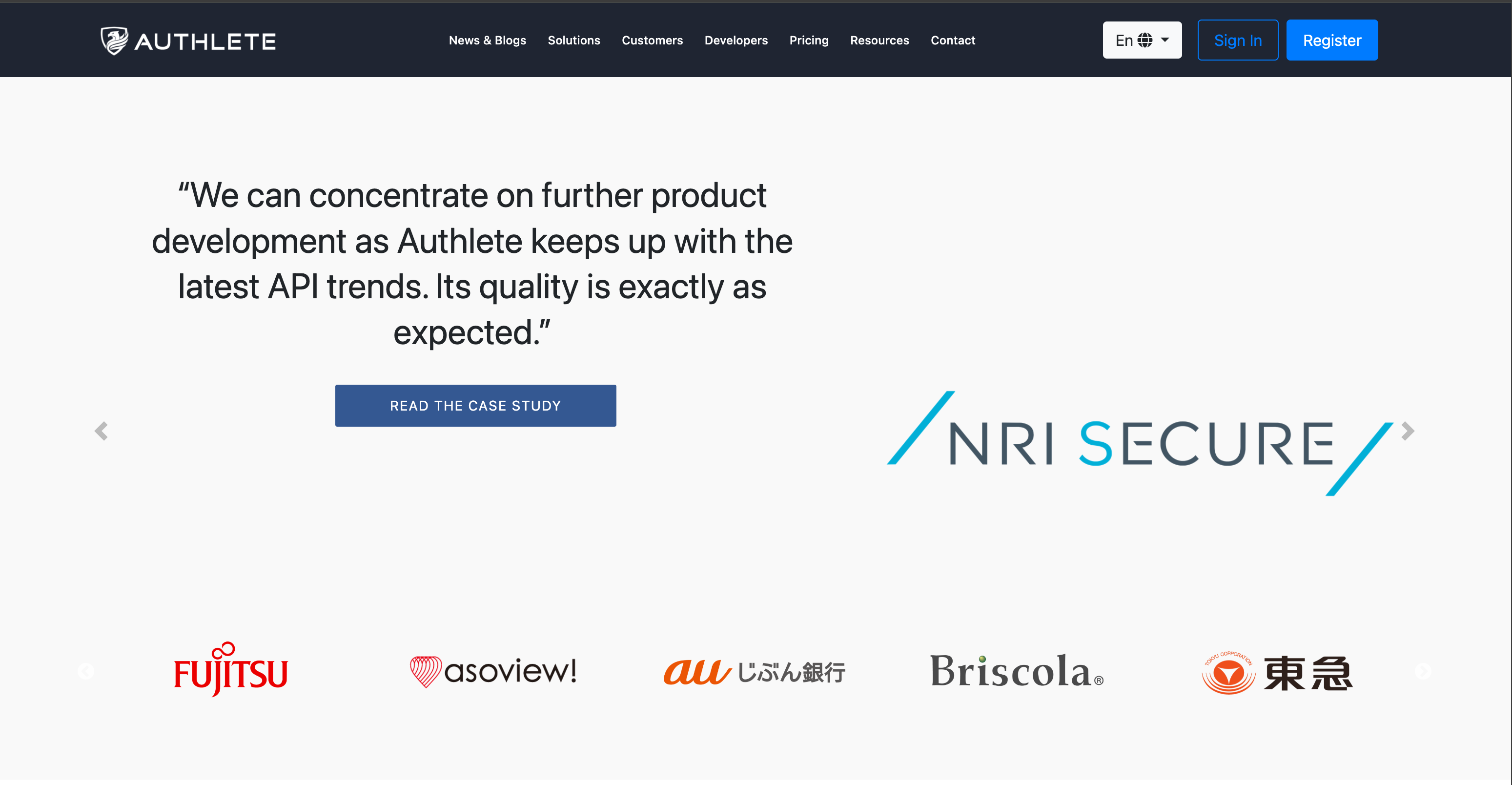
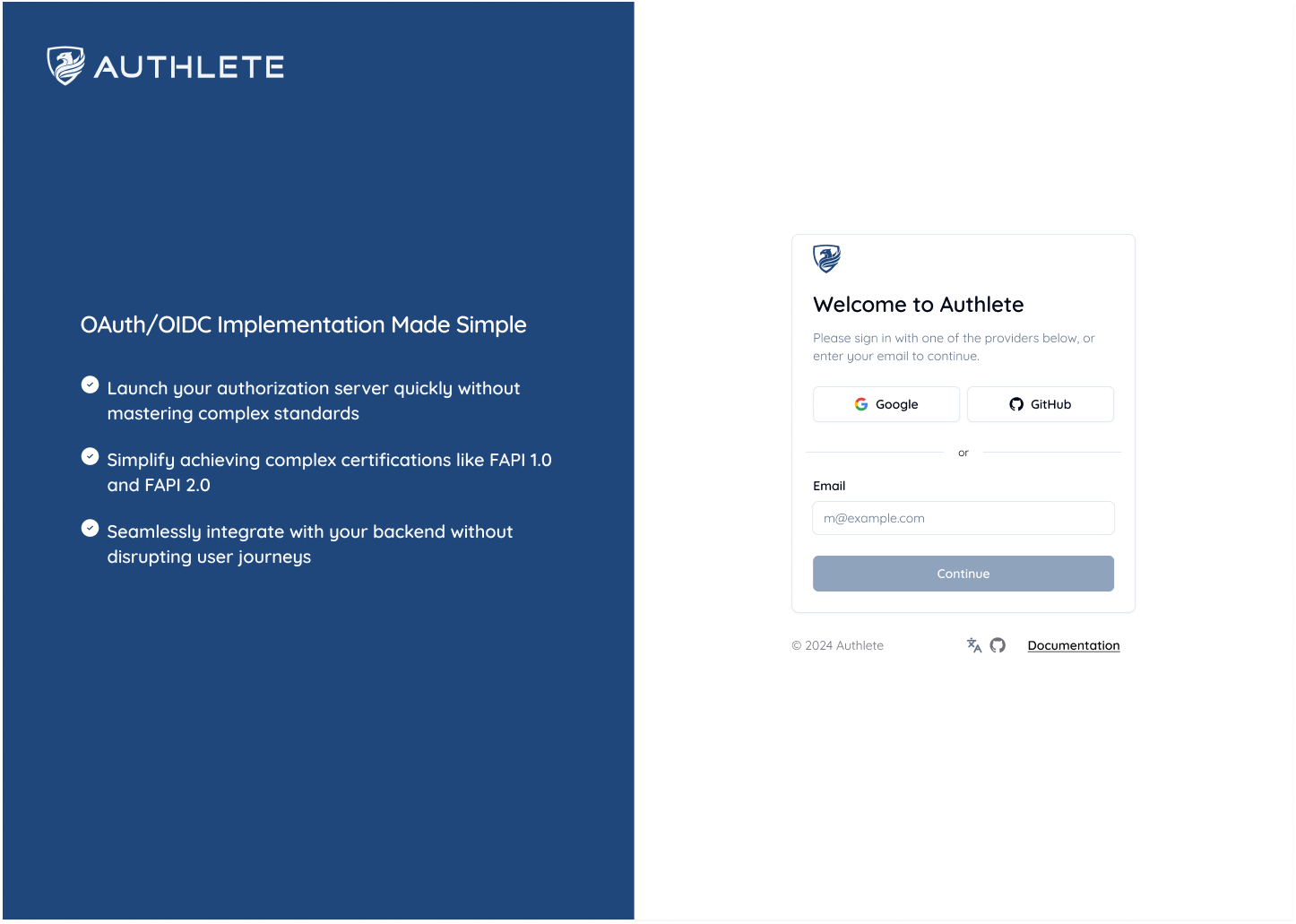
2. サービスを作成する
サインアップ直後、Services ページにリダイレクトされます。このページには Organization (サインアップ時に作成) のすべての Service が表示されます。 Service はあなたの認可サーバーのバックエンドです。Service には、認可サーバーを本番運用するために必要なすべての設定 (OAuth/OIDC 設定、トークン管理、セキュリティポリシーなど) が含まれます。 新しい Service を Organization に追加するには、Create Service をクリックします。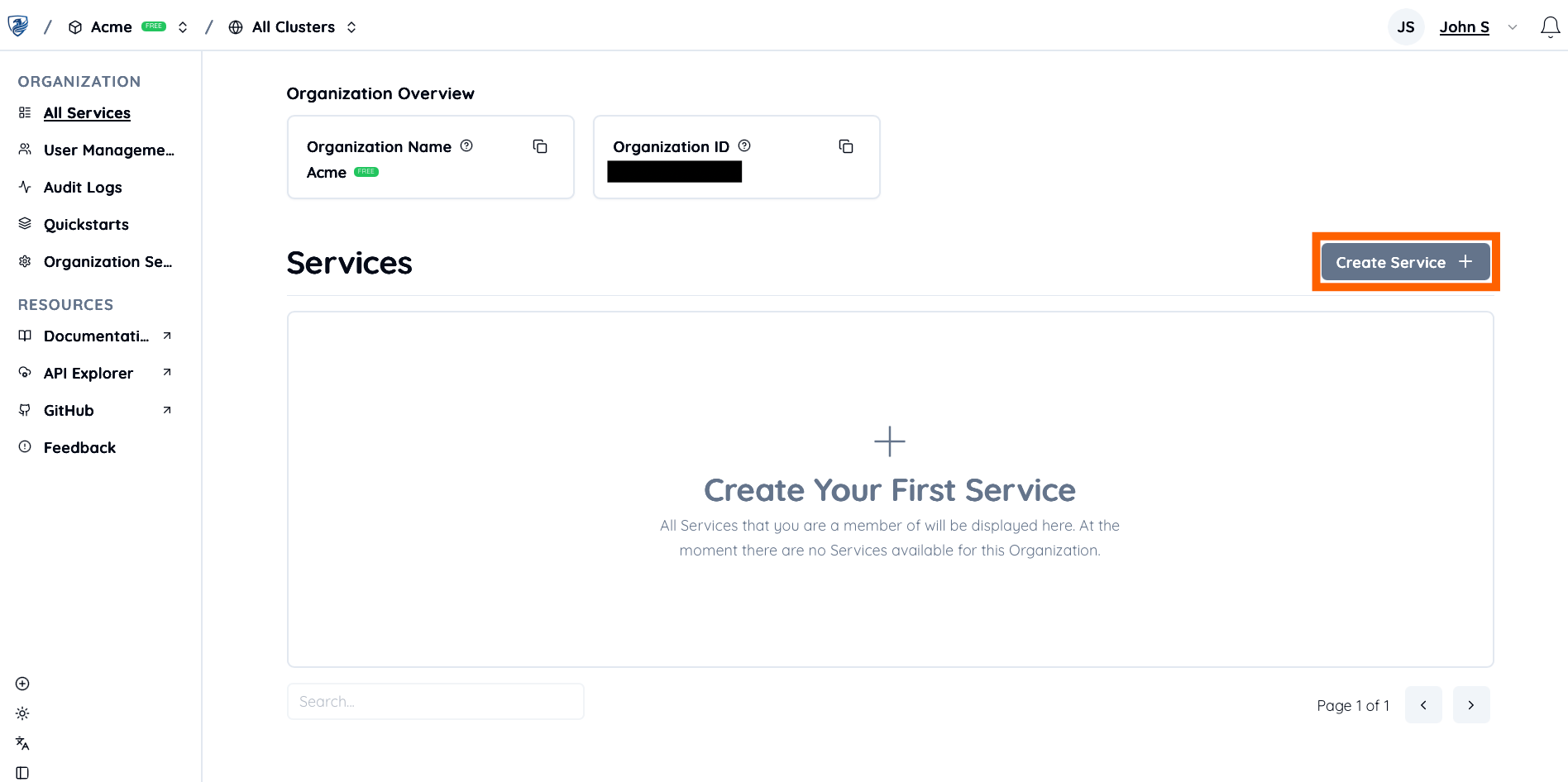
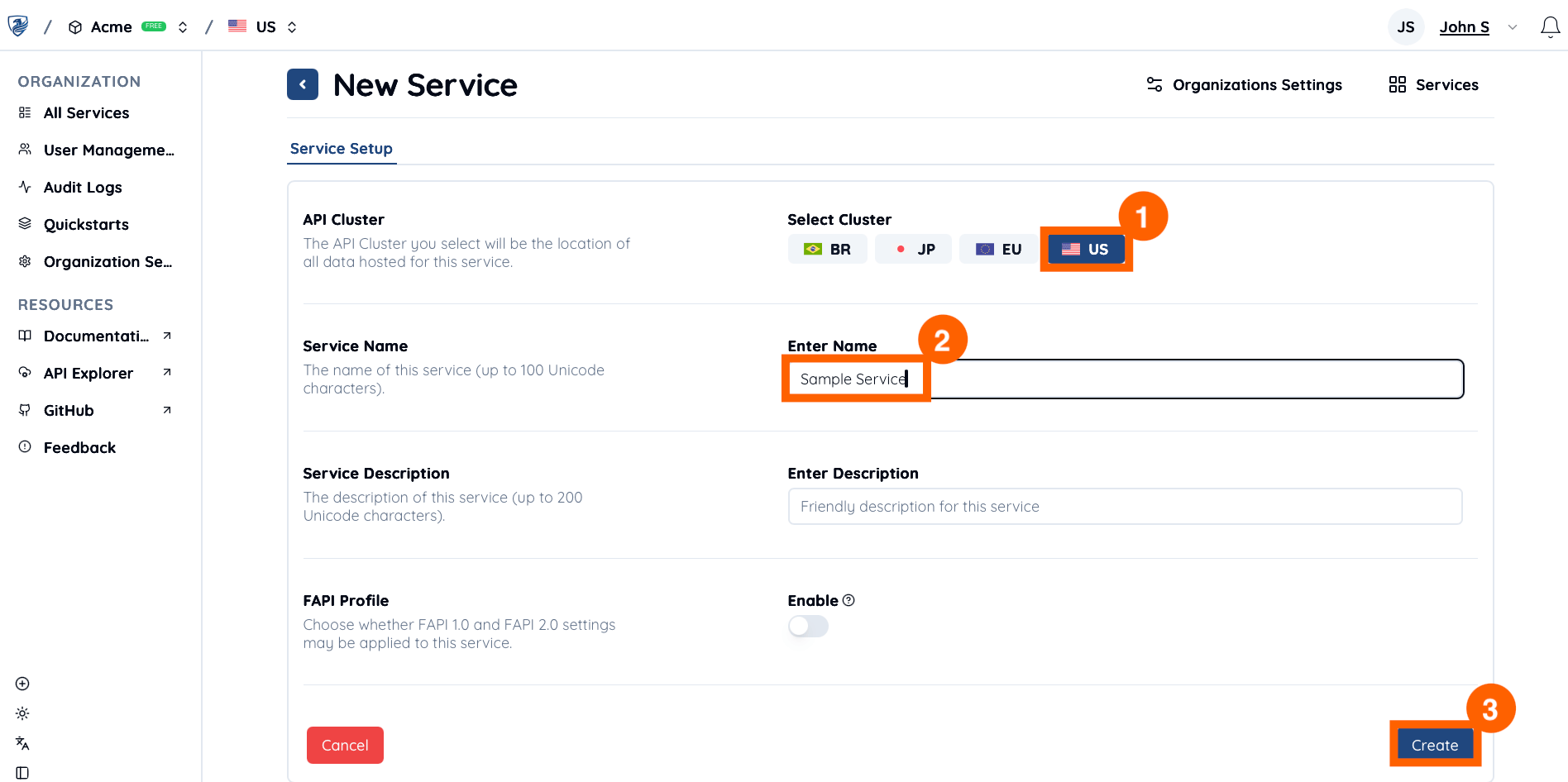
- お好みの API Cluster の場所 (例:
US) を選択します。Service のすべてのデータが、ここで選択した Cluster に保存されます。データレジデンシーと環境分離の要件に基づいて Cluster を選択してください。 - Service Name (例:
Sample Service) を入力します。 - Create をクリックして、セットアップを完了します。
3. サービスアクセストークンを作成する
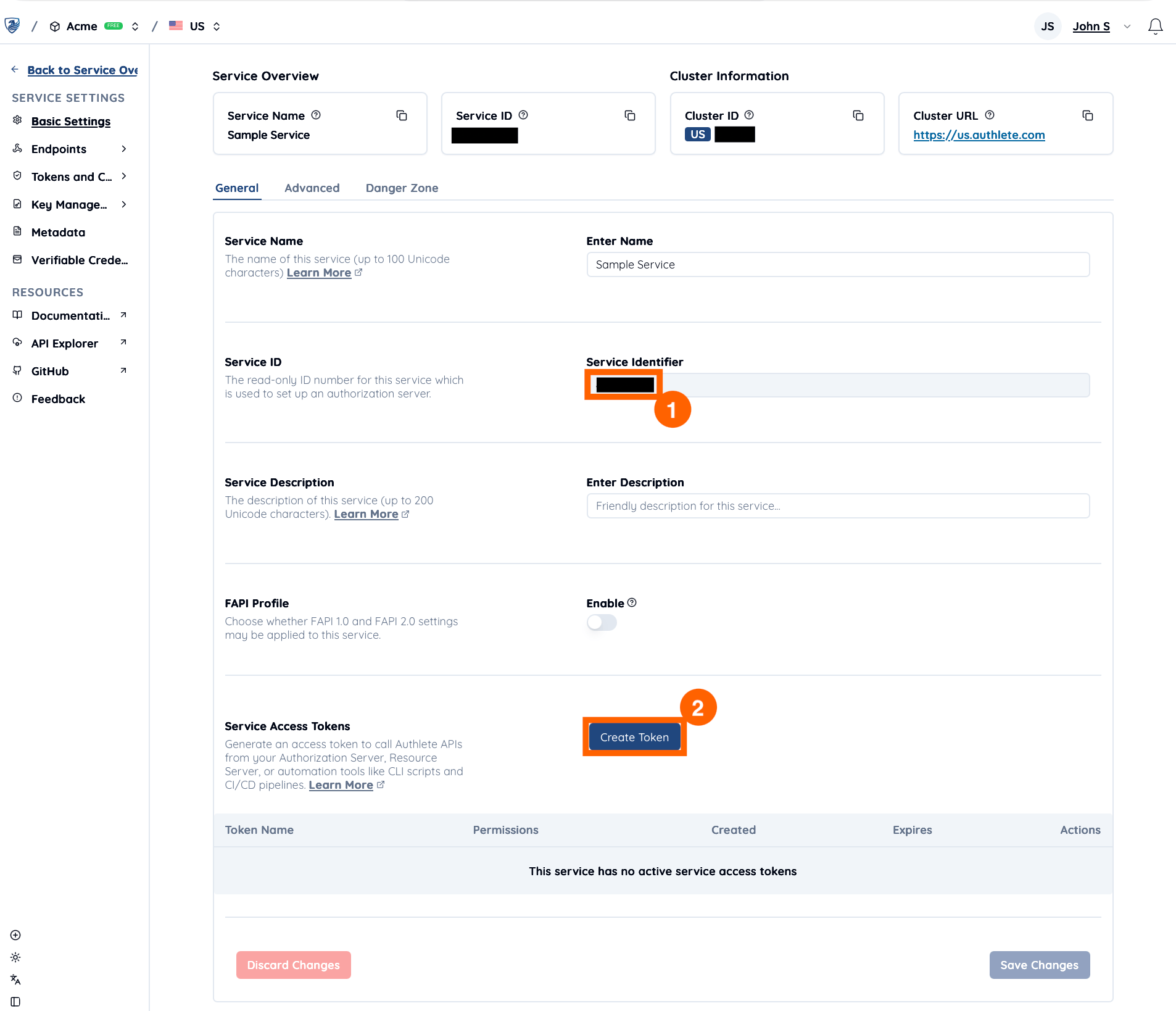
Authlete API を呼び出すには、Service Access Token による認証が必要です。 新しく作成した Service の Service Settings をクリックします。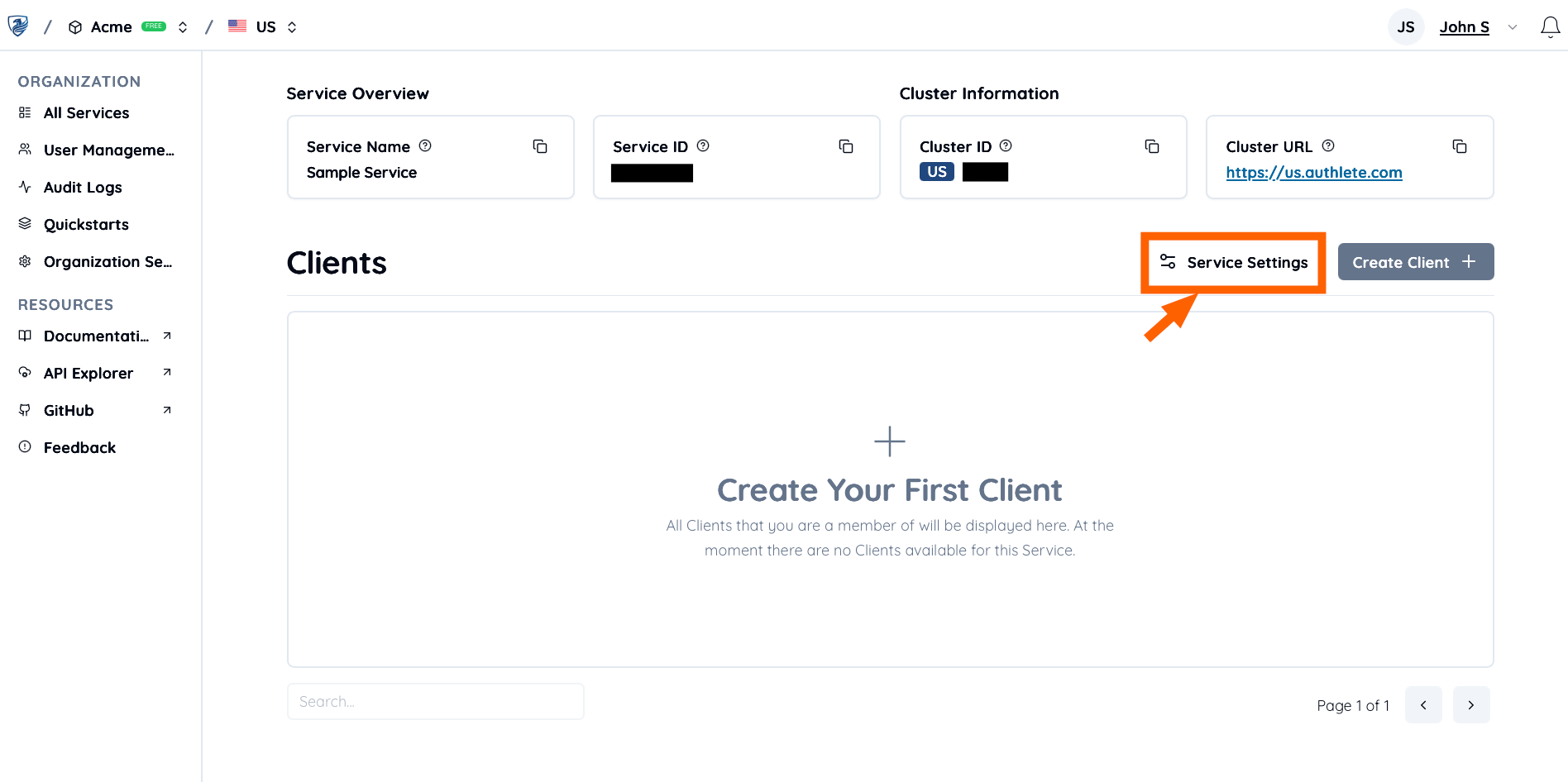
- Service Identifier の値 (例:
21653835348762) をメモします (Authlete API の多くが、リクエスト時にこの値を必要とします)。 - Create Token をクリックして、新しい Service Access Token を作成します。
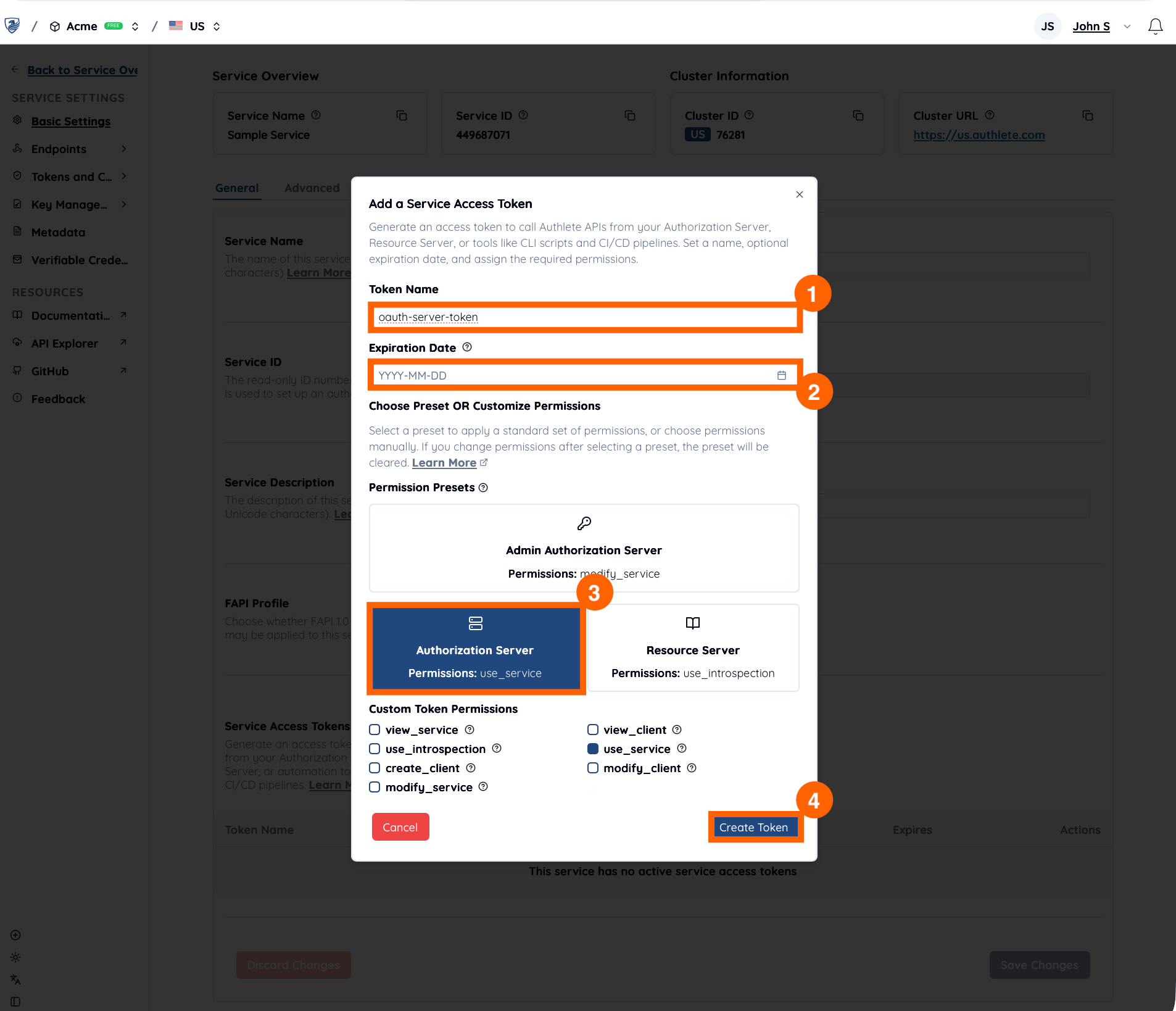
- Token Name (例:
oauth-server-token) を入力します。 - Expiration Date を指定します。
- 適切な Permission (例: Authorization Server プリセット) を選択します。
- Create Token をクリックします。
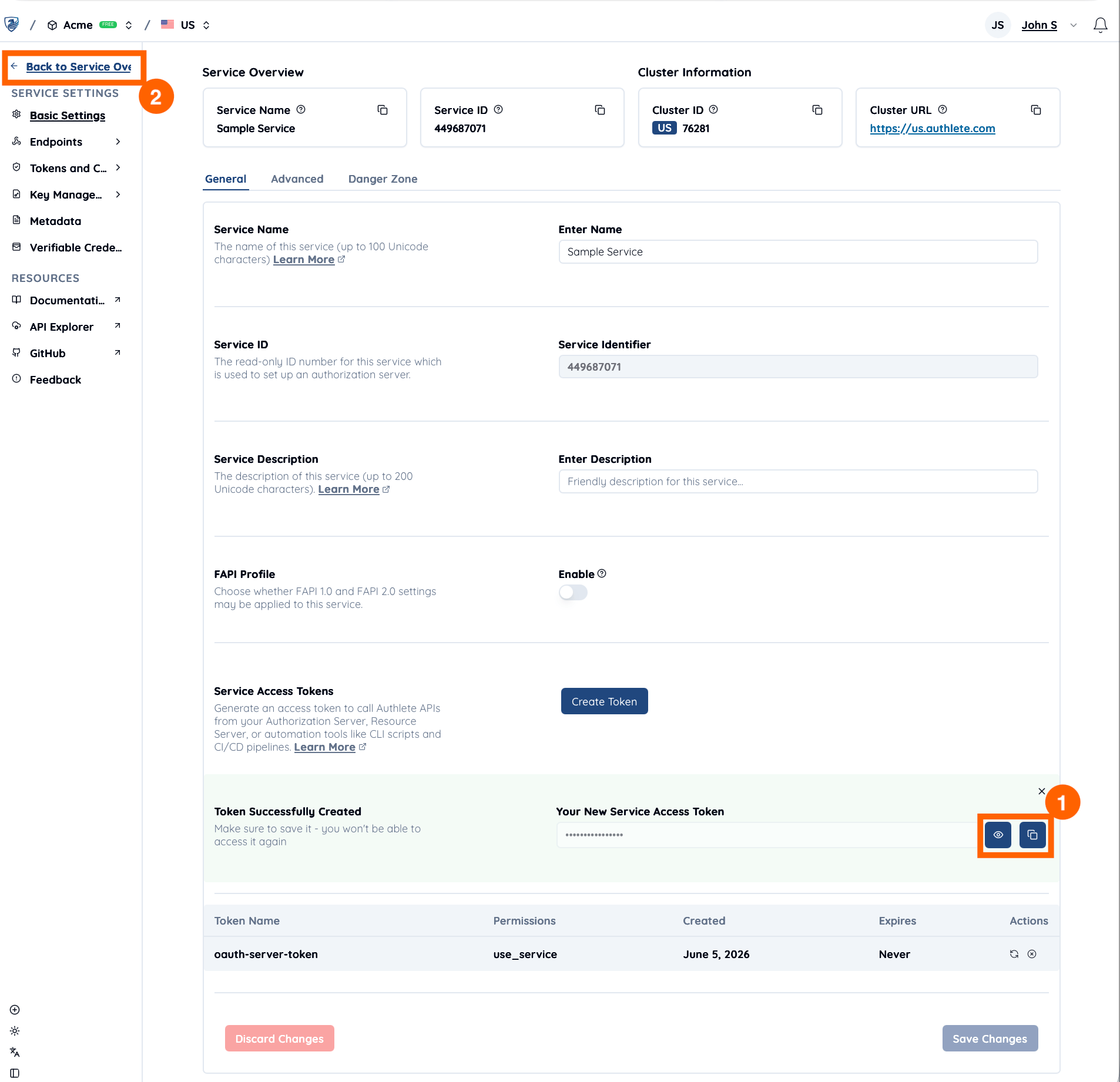
- Copy または Show をクリックしてトークン値を取得します。この値を、以降の API リクエスト時の認証に用います。また、この値は作成時のみ表示されることにご注意ください。
- Back to Service Overview をクリックして、Service のメインページに戻ります。
4. Authlete API を呼び出す
最初の API リクエストを、/service/configuration API に送信してみましょう。この API は OIDC ディスカバリーエンドポイントのバックエンドとして機能し、同エンドポイントがクライアント (OIDC リライングパーティー) からのリクエストに応じて返却する OpenID プロバイダーメタデータを生成します。 以下は curl と API エクスプローラー を用いる例です。プレースホルダーを実環境の値に置き換えてください。curl を使用する
ターミナルで以下のコマンドを実行して、HTTP GET リクエストを送信します:API エクスプローラーを使用する
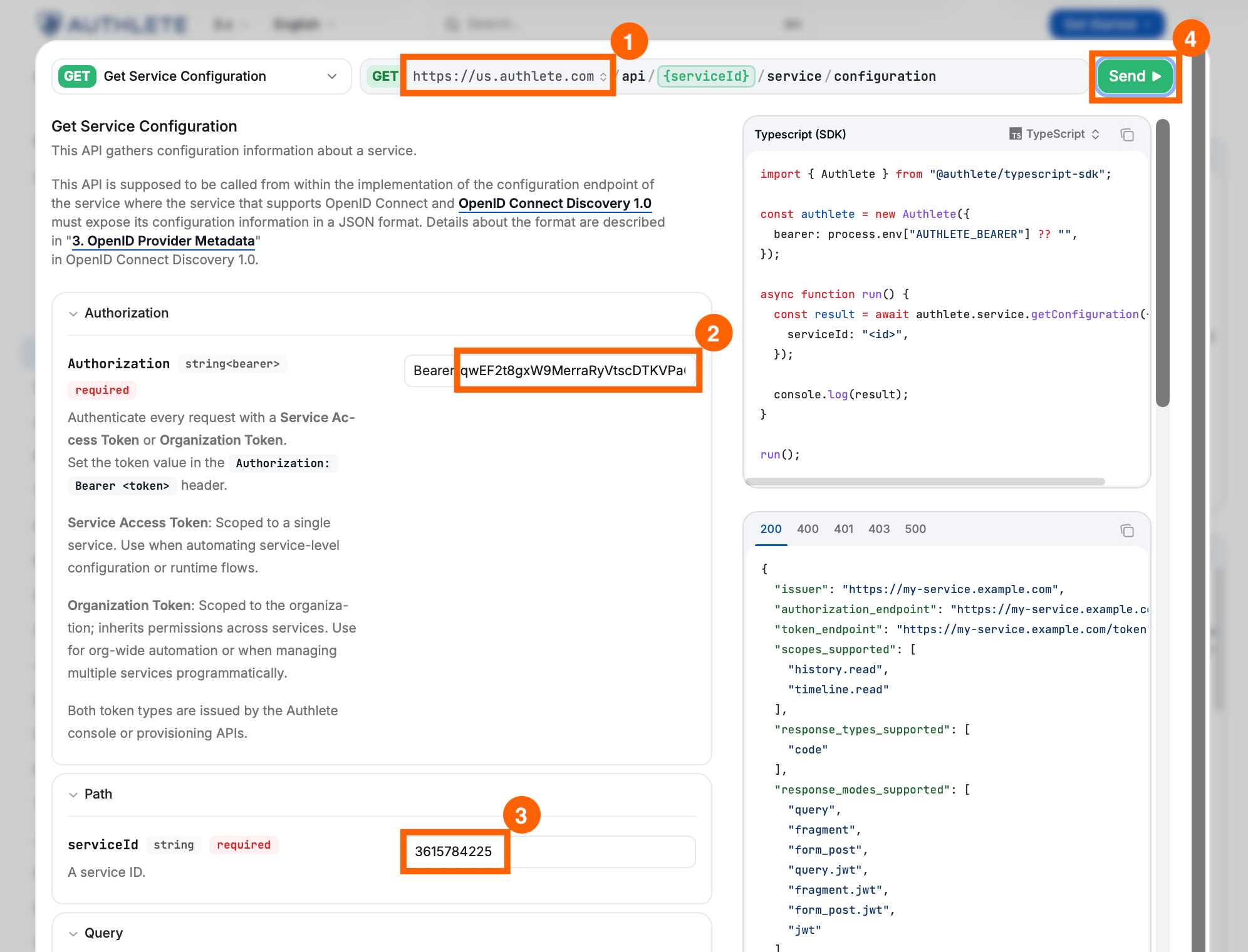
/service/configuration API リファレンスページを開き、Try it ボタンをクリックします。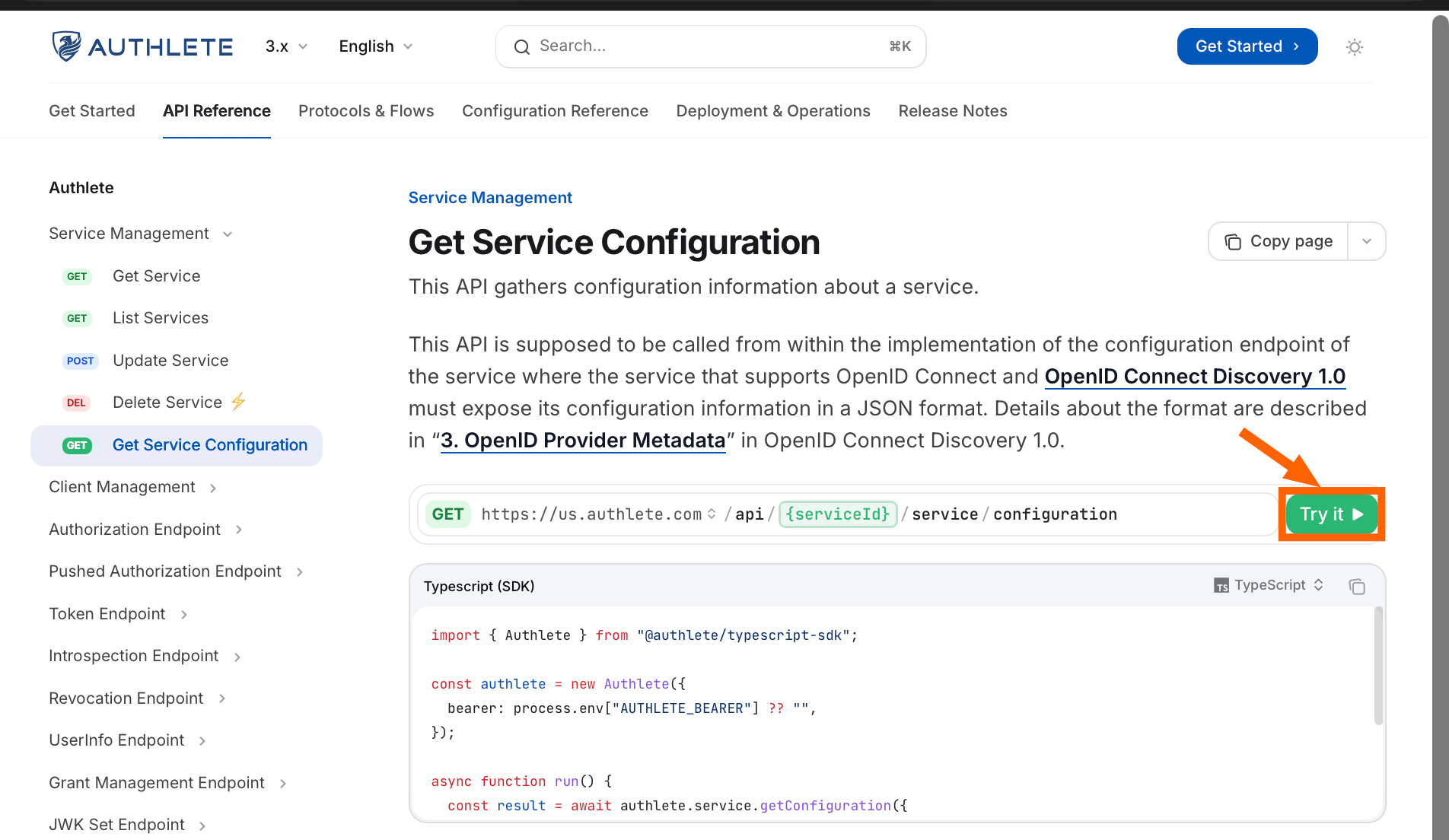
- API Cluster のホスト名を選択します。
- Service Access Token を入力します。
- Service ID を入力します。
- Send をクリックします。
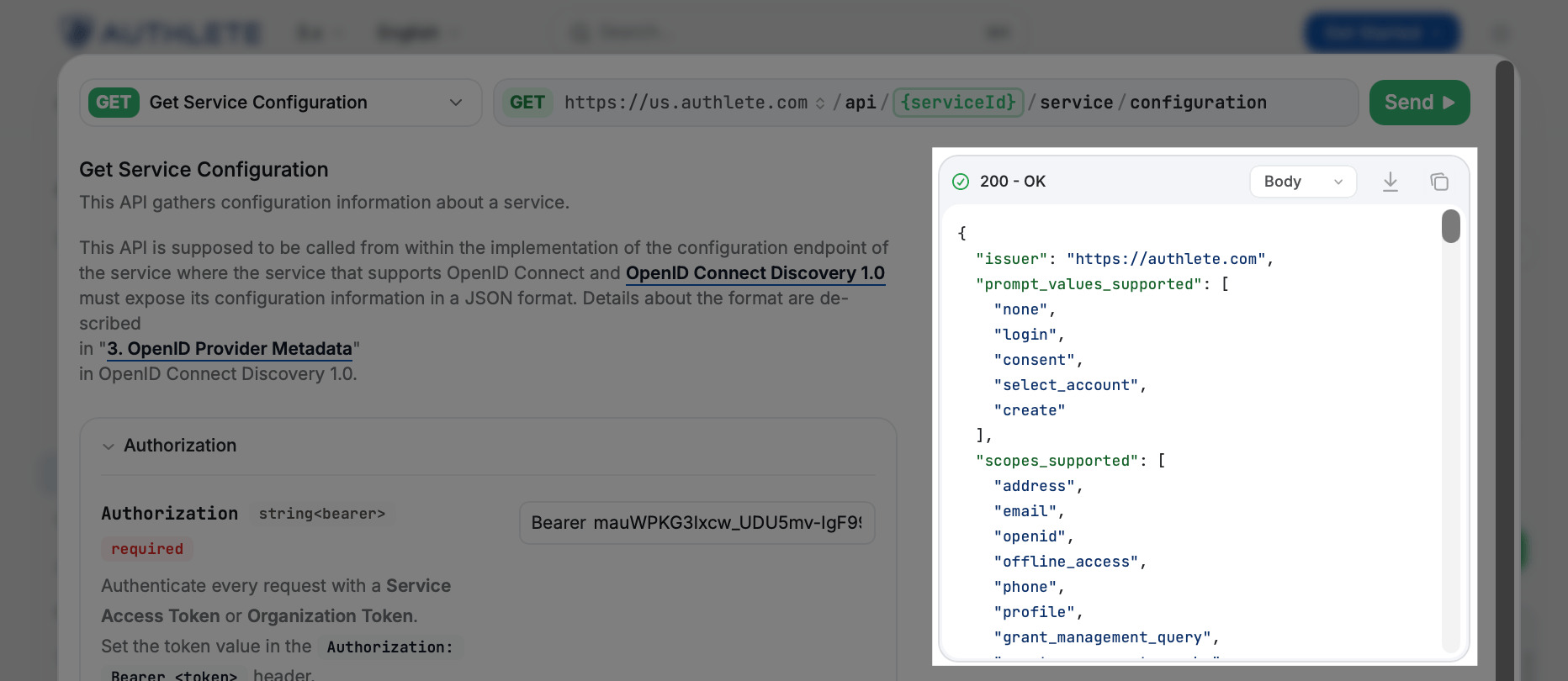
次のステップ
これで Authlete アカウントのセットアップとサービス設定が完了しました。さらに詳しく探索してみましょう。- OAuth 2.0 Basics - API Tutorials: curl や他のツールを使用して API を直接呼び出して、Authlete がどのように機能するかを学びます。
- Using Demo Authorization Server: Authlete API を用いて実装された、オープンソースの認可サーバーフロントエンドをデプロイして、実際の OAuth/OIDC フローをテストします。
Extra: OAuth/OIDC フローの処理
Authlete API による、OAuth/OIDC フローの処理を、認可リクエストのサンプルをもとに確認してみましょう。クライアントを作成する
Client は、認可サーバーに対してトークン発行をリクエストしたり、リソースサーバーの保護されたリソースにアクセスするアプリケーションを表しています。Client は特定の Service のコンテキスト内で管理されます。 Services ページで、画面の右上にある Create Client ボタンをクリックします。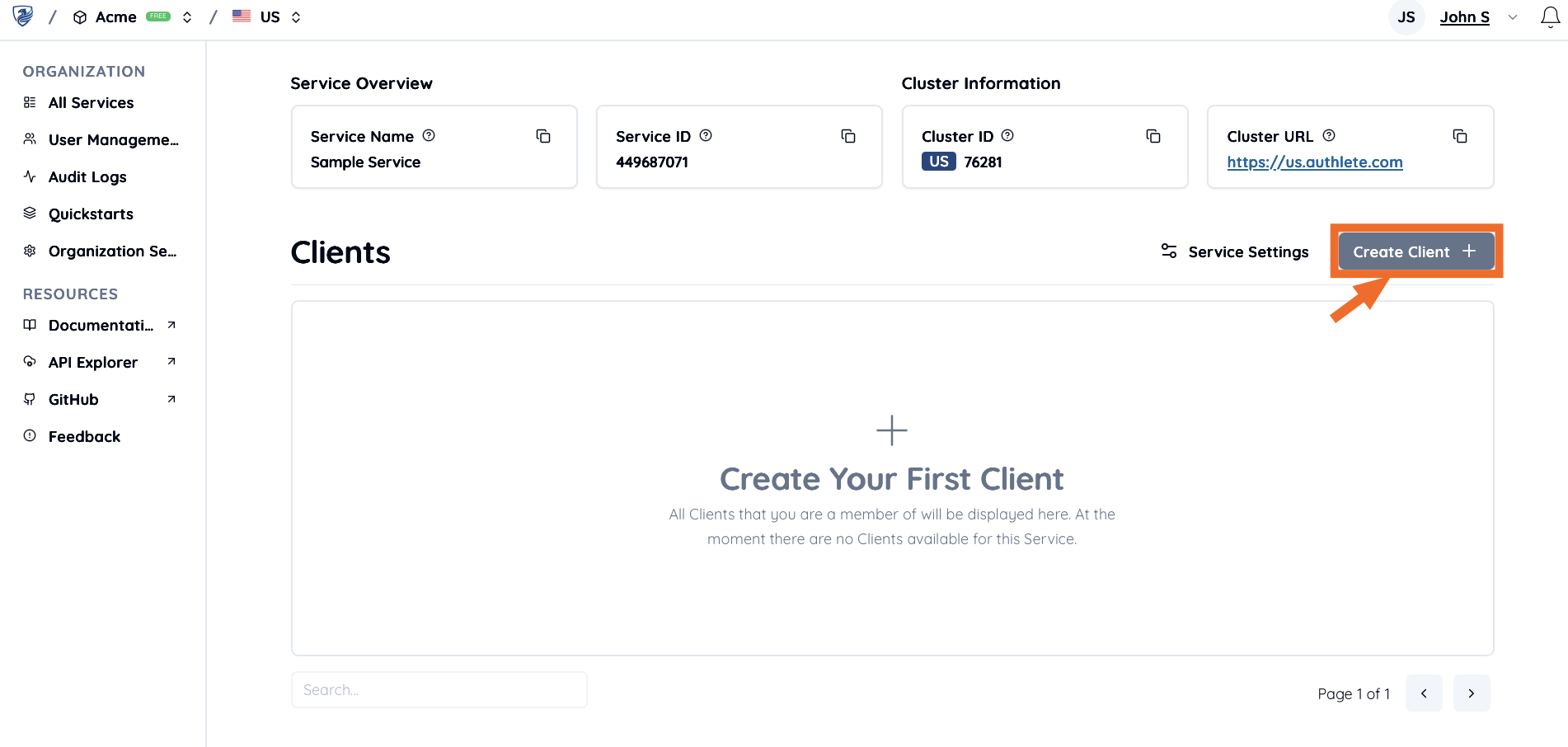
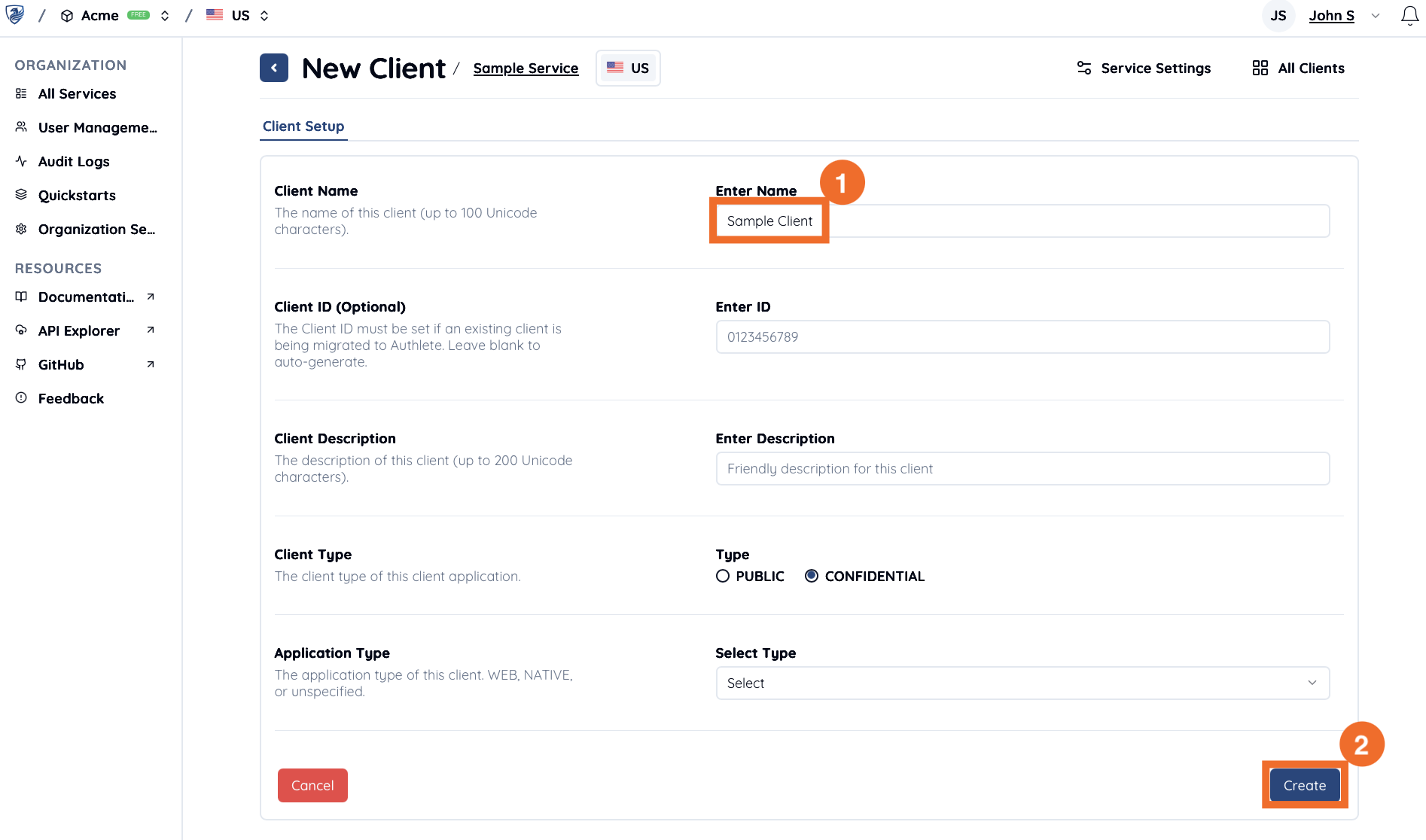
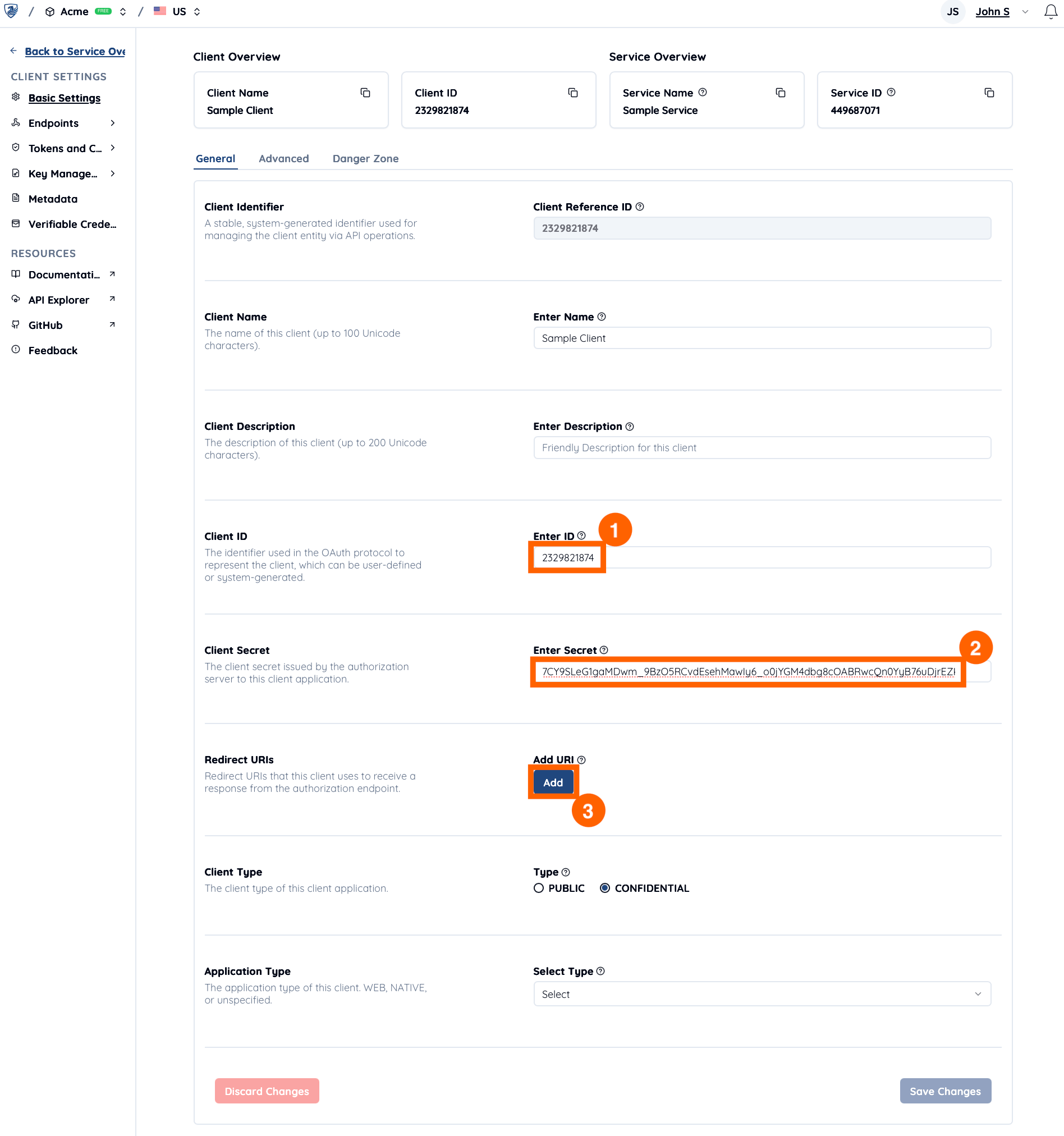
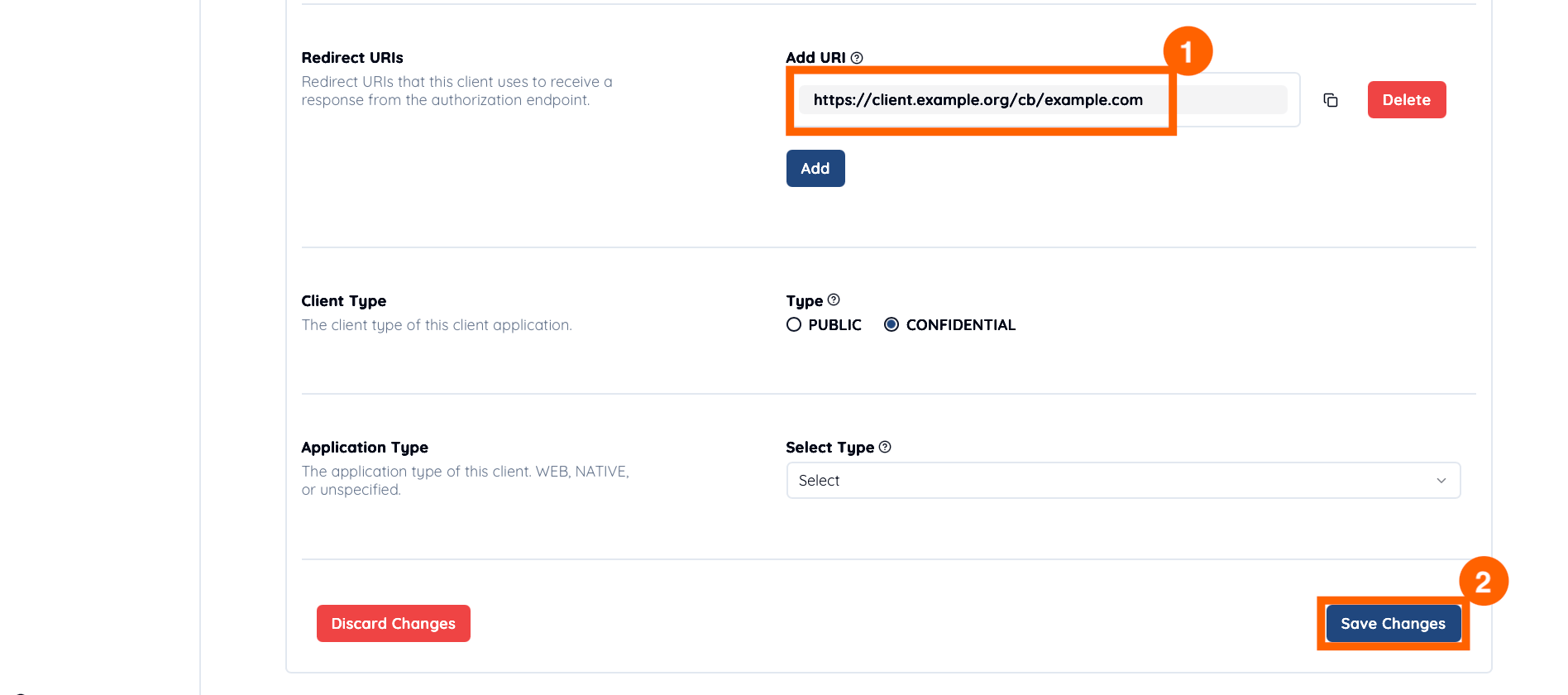
https://client.example.org/cb/example.com を入力して Save Changes をクリックします。
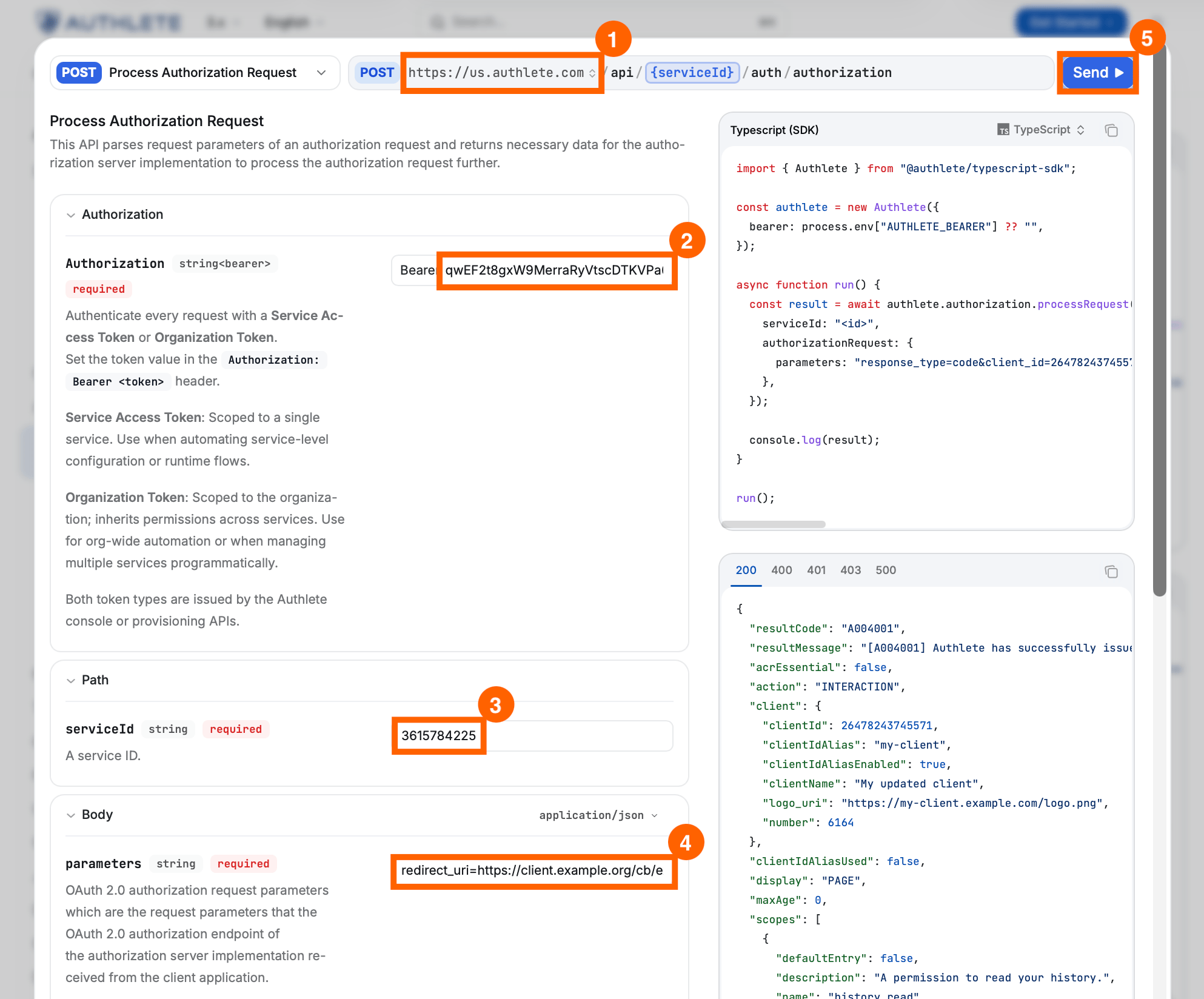
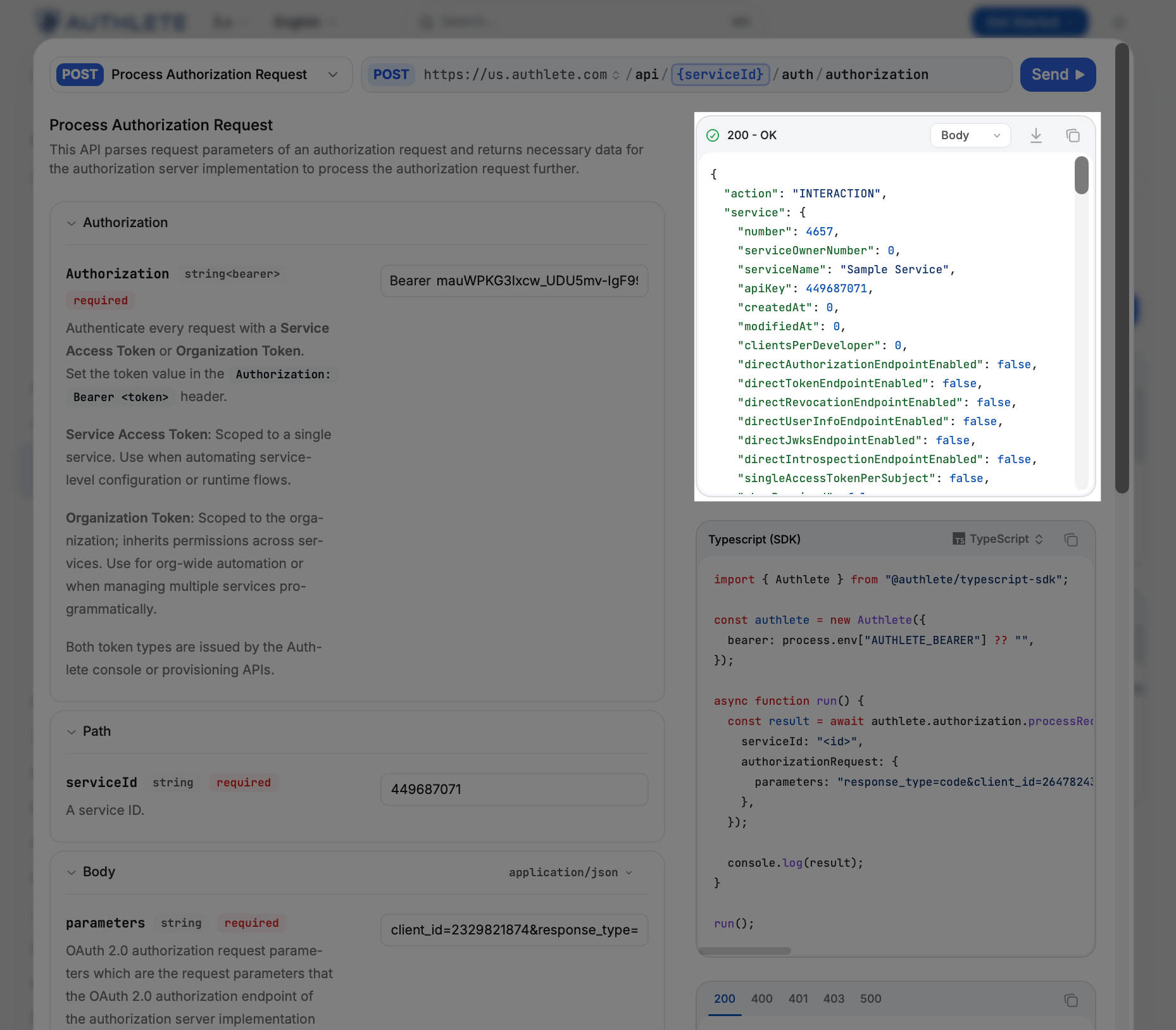
「認可リクエスト処理」API を呼び出す
Try /auth/authorization API ツールに移動します。- API Cluster のホスト名を選択します。
- Service Access Token を入力します。
- Service ID を入力します。
- 以下の文字列 (認可リクエストの内容) を parameters フィールドに入力します。なお、
client_idの値 (2329821874) は、前の手順で作成した実際の値に変更してください。 - Send をクリックします。