> ## Documentation Index
> Fetch the complete documentation index at: https://developers.authlete.com/llms.txt
> Use this file to discover all available pages before exploring further.
# Authlete サービスの JWK セット設定
> Authlete サービスに JWK セットを登録する方法について説明します。
このページは **Authlete 2.x** 用です。3.0 のドキュメントは[こちら](/ja/configuration-reference/key-management/jwk-set-settings-for-an-authlete-service)をご覧ください。
# Authlete サービスの JWK セット設定
## はじめに
本記事では、サービスに JWK セットを登録する方法について説明します。
## JWK セットの準備
まず何らかの方法により、JWK セットを用意します。以下は [mkjwk.org](https://mkjwk.org/) サービスを用いて ES256 の鍵ペアを作成する例です。ここでは以下の通り選択・入力しています。
* 鍵タイプ: **EC (Elliptic Curve)**
* 曲線: **P-256**
* 鍵の用途: **Signing**
* アルゴリズム: **ES256**
* 鍵の ID: **1**
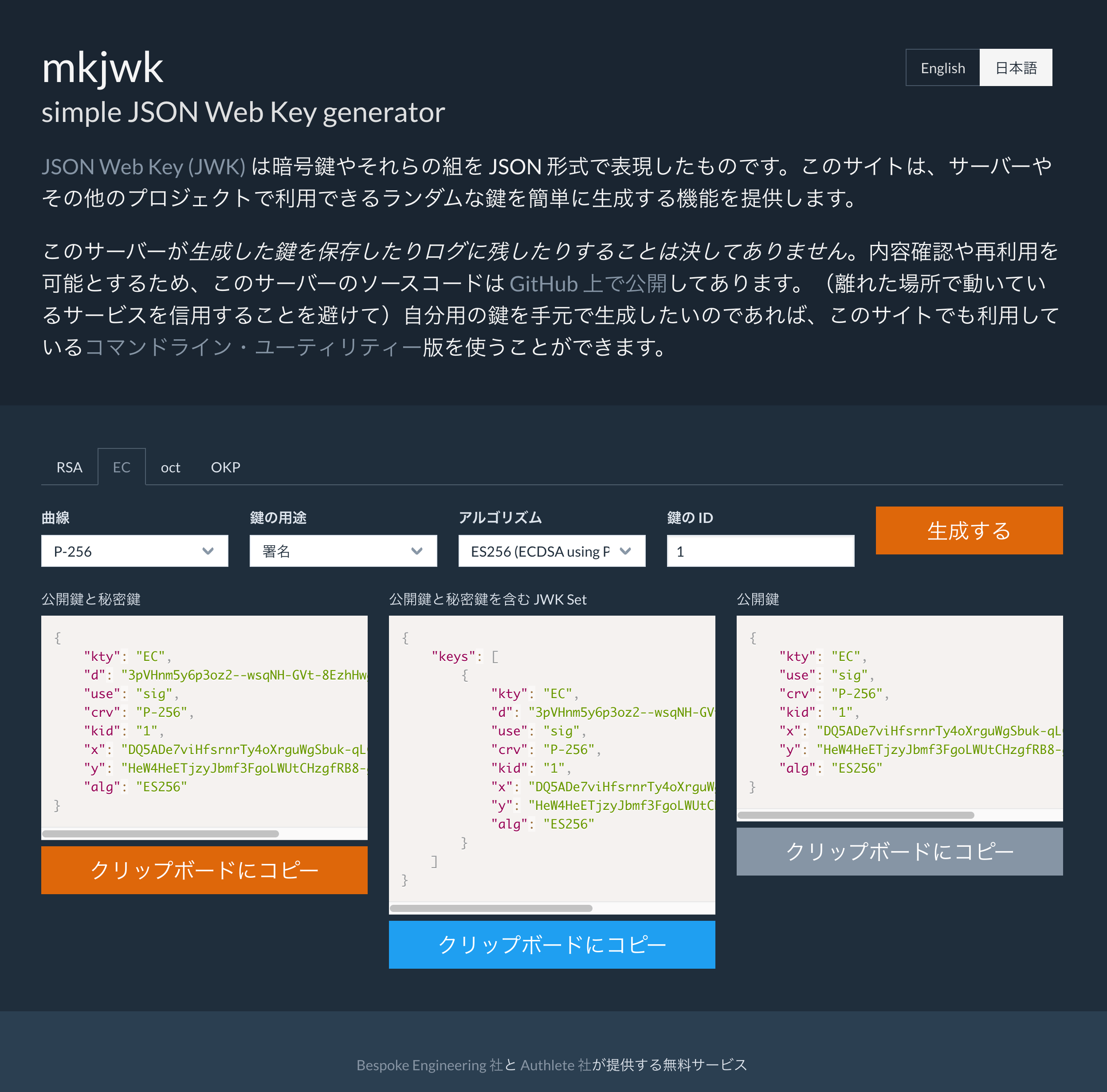 *mkjwk を用いた JWK セットの生成*
## サービス管理者コンソール経由での JWK セットの登録
生成された「公開鍵と秘密鍵を含む JWK Set」を、対象サービス設定の「JWK Set (JWK セット)」にある「JWK Set Content (JWK セットの内容)」の項目に追加し、「更新」ボタンを押下します。
*mkjwk を用いた JWK セットの生成*
## サービス管理者コンソール経由での JWK セットの登録
生成された「公開鍵と秘密鍵を含む JWK Set」を、対象サービス設定の「JWK Set (JWK セット)」にある「JWK Set Content (JWK セットの内容)」の項目に追加し、「更新」ボタンを押下します。
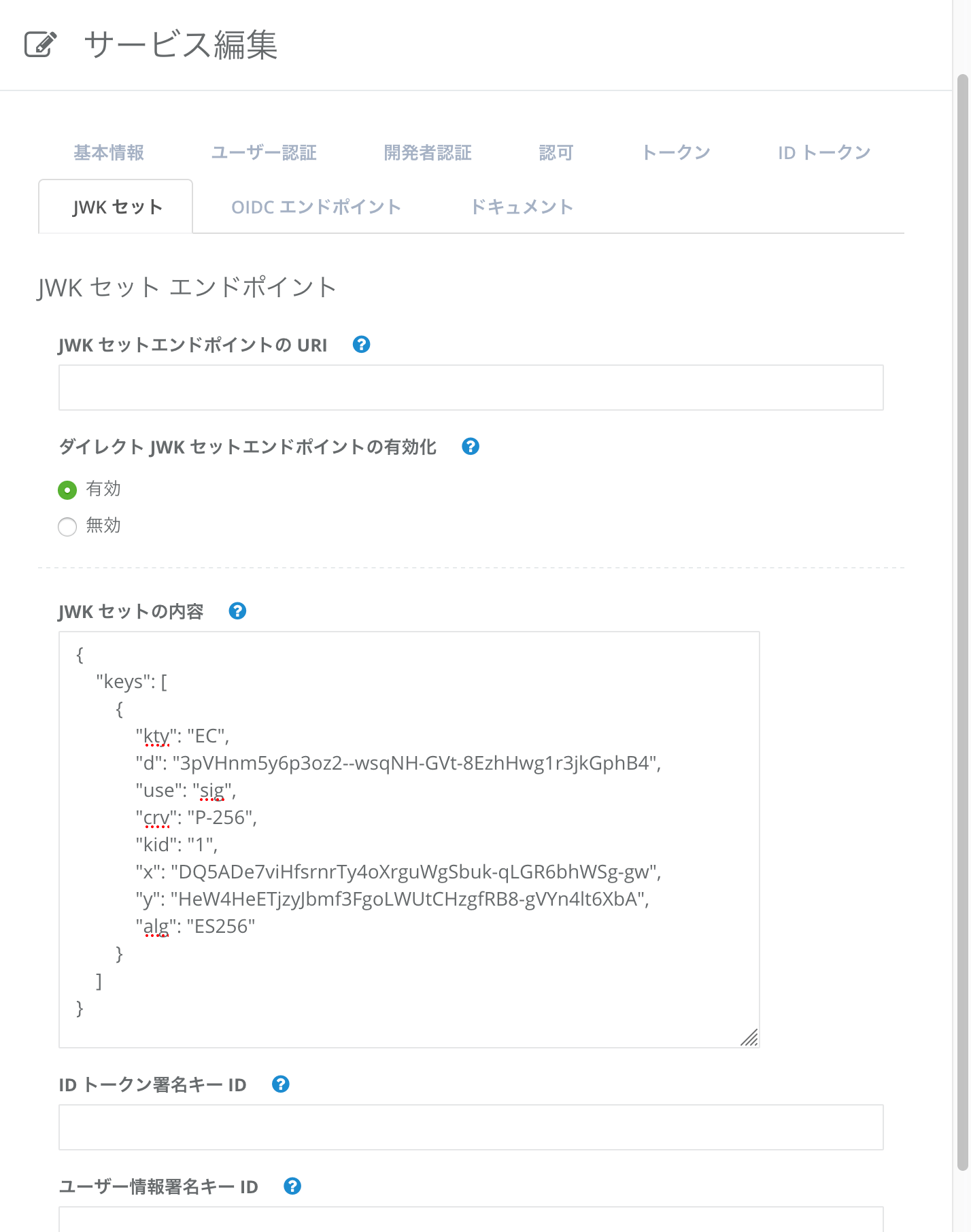 *JWK Set Content*
これにより、サービスへの JWK セットドキュメントの登録が完了しました。
## Authlete API 経由での JWK セットの登録
前述の Web ベースの管理者コンソールを用いる代わりに、Authlete のサービス管理 API を用いて JWK セットを登録することも可能です。以下は [/service/update API](/api-reference/service-management/update-service) にリクエストする例です。"jwks" キーの値として JWK セットを指定しています。
### 1. 対象サービスの設定情報を取得
[/service/get API](/api-reference/service-management/get-service) を用いて、サービスの設定情報を取得します。
```
curl -s {Authlete API}/service/get/{Service API Key} \
-u {Service Owner API Key}:{Service Owner API Secret} \
-H 'Content-type: application/json' \
> service.json
```
### 2. 設定情報に新たな JWK セットを追加
以下の Key/Value を JWK セットとして、上記にて取得した JSON 形式の設定情報に追加し、それを updated-service.json として保存します。
```
{
"jwks": {
"keys": [
{
"kty": "EC",
"d": "eb4BggIO87SUjzP1M56MeXj0NQajWBwpwiDq8yoL5n4",
"use": "sig",
"crv": "P-256",
"kid": "2019-07-25_02",
"x": "f8a6jovcRTNLDWi3_c62YcW_3ZN-GH1RkiVOZgSgIYI",
"y": "EB3R8W12a3tgZfNer1RP0DizT3qpRybGw_krfsE0JzY",
"alg": "ES256"
}
]
}
}
```
もし複数の JWK を登録する場合、どの JWK を用いて署名するかを指定します。たとえば ID トークンの署名に、"kid":"2019-07-25\_02" のキー ID により識別される JWK を用いる場合には、以下の Key/Value を併せて追加します。(idTokenSignatureKeyId については [API リファレンス](/api-reference/service-management/get-service) をご参照ください)
```
"idTokenSignatureKeyId": "2019-07-25_02"
```
### 3. 新しい設定情報を用いてサービスを更新
[/service/update API](/api-reference/service-management/update-service) を用いて、上記の JWK セットを含む、新しい設定情報を読み込ませます。
```
cat updated-service.json | \
curl -s -X PUT {Authlete API}/service/update/{Service API Key} \
-u {Service Owner API Key}:{Service Owner API Secret} \
-H 'Content-type: application/json' \
-d @-
```
すると、新たに "jwks" が、以下のように出力結果に含まれるはずです。
```
[...]
"jwks": "{\"keys\":[
{
\"kty\":\"EC\",
\"d\":\"eb4BggIO87SUjzP1M56MeXj0NQajWBwpwiDq8yoL5n4\",
\"use\":\"sig\",
\"crv\":\"P-256\",
\"kid\":\"2019-07-25_02\",
\"x\":\"f8a6jovcRTNLDWi3_c62YcW_3ZN-GH1RkiVOZgSgIYI\",
\"y\":\"EB3R8W12a3tgZfNer1RP0DizT3qpRybGw_krfsE0JzY\",
\"alg\":\"ES256\"
}
]}"
[...]
```
*JWK Set Content*
これにより、サービスへの JWK セットドキュメントの登録が完了しました。
## Authlete API 経由での JWK セットの登録
前述の Web ベースの管理者コンソールを用いる代わりに、Authlete のサービス管理 API を用いて JWK セットを登録することも可能です。以下は [/service/update API](/api-reference/service-management/update-service) にリクエストする例です。"jwks" キーの値として JWK セットを指定しています。
### 1. 対象サービスの設定情報を取得
[/service/get API](/api-reference/service-management/get-service) を用いて、サービスの設定情報を取得します。
```
curl -s {Authlete API}/service/get/{Service API Key} \
-u {Service Owner API Key}:{Service Owner API Secret} \
-H 'Content-type: application/json' \
> service.json
```
### 2. 設定情報に新たな JWK セットを追加
以下の Key/Value を JWK セットとして、上記にて取得した JSON 形式の設定情報に追加し、それを updated-service.json として保存します。
```
{
"jwks": {
"keys": [
{
"kty": "EC",
"d": "eb4BggIO87SUjzP1M56MeXj0NQajWBwpwiDq8yoL5n4",
"use": "sig",
"crv": "P-256",
"kid": "2019-07-25_02",
"x": "f8a6jovcRTNLDWi3_c62YcW_3ZN-GH1RkiVOZgSgIYI",
"y": "EB3R8W12a3tgZfNer1RP0DizT3qpRybGw_krfsE0JzY",
"alg": "ES256"
}
]
}
}
```
もし複数の JWK を登録する場合、どの JWK を用いて署名するかを指定します。たとえば ID トークンの署名に、"kid":"2019-07-25\_02" のキー ID により識別される JWK を用いる場合には、以下の Key/Value を併せて追加します。(idTokenSignatureKeyId については [API リファレンス](/api-reference/service-management/get-service) をご参照ください)
```
"idTokenSignatureKeyId": "2019-07-25_02"
```
### 3. 新しい設定情報を用いてサービスを更新
[/service/update API](/api-reference/service-management/update-service) を用いて、上記の JWK セットを含む、新しい設定情報を読み込ませます。
```
cat updated-service.json | \
curl -s -X PUT {Authlete API}/service/update/{Service API Key} \
-u {Service Owner API Key}:{Service Owner API Secret} \
-H 'Content-type: application/json' \
-d @-
```
すると、新たに "jwks" が、以下のように出力結果に含まれるはずです。
```
[...]
"jwks": "{\"keys\":[
{
\"kty\":\"EC\",
\"d\":\"eb4BggIO87SUjzP1M56MeXj0NQajWBwpwiDq8yoL5n4\",
\"use\":\"sig\",
\"crv\":\"P-256\",
\"kid\":\"2019-07-25_02\",
\"x\":\"f8a6jovcRTNLDWi3_c62YcW_3ZN-GH1RkiVOZgSgIYI\",
\"y\":\"EB3R8W12a3tgZfNer1RP0DizT3qpRybGw_krfsE0JzY\",
\"alg\":\"ES256\"
}
]}"
[...]
```