> ## Documentation Index
> Fetch the complete documentation index at: https://developers.authlete.com/llms.txt
> Use this file to discover all available pages before exploring further.
# OAuth / OIDC クライアントの JWK セット設定
> 署名検証とメッセージ暗号化のために、OAuth / OIDC クライアントの JWK セットを Authlete に登録する方法について説明します。
このページは **Authlete 2.x** 用です。3.0 のドキュメントは[こちら](/ja/configuration-reference/key-management/jwk-set-settings-for-an-oauth-oidc-client)をご覧ください。
# OAuth / OIDC クライアントの JWK セット設定
## はじめに
OAuth / OIDC クライアントから受信したリクエストオブジェクトの署名検証や、OAuth / OIDC クライアントに提供する ID トークンの暗号化を行うためには、署名検証・暗号化に用いるためのクライアントの公開鍵を Authlete に登録する必要があります。
本記事では、Authlete サービスに登録されている OAuth / OIDC クライアントの設定に、JWK セットを登録する方法について説明します。
## JWK セットの準備
> 本セクションは補助的な説明です。以下の JWK セットは実環境に対して適用しないでください。
まず、OAuth / OIDC クライアント側で、公開鍵を含む(秘密鍵を含まない)JWK セットを準備します。
ここでは例として、クライアントの管理者が [mkjwk.org](https://mkjwk.org/) サービスを用いて、暗号用途の鍵ペアを作成するとします。ここでは以下の通り選択・入力しています。
| 項目 | 値 |
| ------ | ----------------------- |
| 鍵タイプ | **EC (Elliptic Curve)** |
| 曲線 | **P-256** |
| 鍵の用途 | **暗号** |
| アルゴリズム | **(なし)** |
| 鍵の ID | **SHA-256** |
「生成する」ボタンを押下すると、生成された鍵が各種形式にて出力されます。以下では、このうち「公開鍵と秘密鍵を含む JWK Set」を用います。
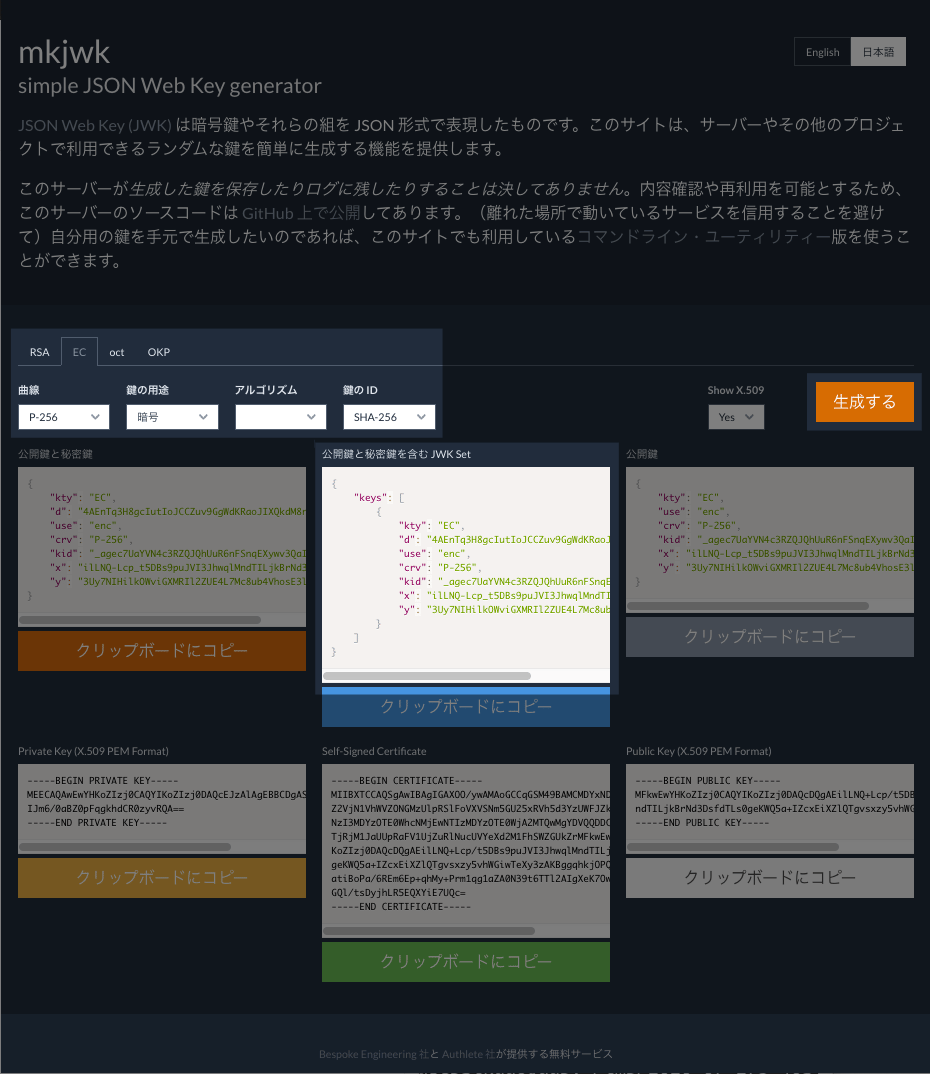 *「公開鍵と秘密鍵を含む JWK Set」の生成*
まず、秘密鍵を削除します。上記の例では、元の JWK セットは以下の通りです。
```
{
"keys": [
{
"kty": "EC",
"d": "4AEnTq3H8gcIutIoJCCZuv9GgWdKRaoJIXQkdM8r0UA",
"use": "enc",
"crv": "P-256",
"kid": "_agec7UaYVN4c3RZQJQhUuR6nFSnqEXywv3QaIfFRFk",
"x": "ilLNQ-Lcp_t5DBs9puJVI3JhwqlMndTILjkBrNd3Dsc",
"y": "3Uy7NIHilkOWviGXMRIl2ZUE4L7Mc8ub4VhosE3l8t8"
}
]
}
```
このうち、以下を削除します。
```
"d": "4AEnTq3H8gcIutIoJCCZuv9GgWdKRaoJIXQkdM8r0UA",
```
その結果、以下のようになります。
```
{
"keys": [
{
"kty": "EC",
"use": "enc",
"crv": "P-256",
"kid": "_agec7UaYVN4c3RZQJQhUuR6nFSnqEXywv3QaIfFRFk",
"x": "ilLNQ-Lcp_t5DBs9puJVI3JhwqlMndTILjkBrNd3Dsc",
"y": "3Uy7NIHilkOWviGXMRIl2ZUE4L7Mc8ub4VhosE3l8t8"
}
]
}
```
この JSON を、クライアントの公開鍵の JWK セットとして用います。
## JWK セットの登録
公開鍵の JWK セットを、OAuth / OIDC クライアントの設定に登録します。
クライアントアプリ管理者コンソールにて、当該クライアントの「JWK セット」タブ内にある「JWK セットの内容」に追加します。
*「公開鍵と秘密鍵を含む JWK Set」の生成*
まず、秘密鍵を削除します。上記の例では、元の JWK セットは以下の通りです。
```
{
"keys": [
{
"kty": "EC",
"d": "4AEnTq3H8gcIutIoJCCZuv9GgWdKRaoJIXQkdM8r0UA",
"use": "enc",
"crv": "P-256",
"kid": "_agec7UaYVN4c3RZQJQhUuR6nFSnqEXywv3QaIfFRFk",
"x": "ilLNQ-Lcp_t5DBs9puJVI3JhwqlMndTILjkBrNd3Dsc",
"y": "3Uy7NIHilkOWviGXMRIl2ZUE4L7Mc8ub4VhosE3l8t8"
}
]
}
```
このうち、以下を削除します。
```
"d": "4AEnTq3H8gcIutIoJCCZuv9GgWdKRaoJIXQkdM8r0UA",
```
その結果、以下のようになります。
```
{
"keys": [
{
"kty": "EC",
"use": "enc",
"crv": "P-256",
"kid": "_agec7UaYVN4c3RZQJQhUuR6nFSnqEXywv3QaIfFRFk",
"x": "ilLNQ-Lcp_t5DBs9puJVI3JhwqlMndTILjkBrNd3Dsc",
"y": "3Uy7NIHilkOWviGXMRIl2ZUE4L7Mc8ub4VhosE3l8t8"
}
]
}
```
この JSON を、クライアントの公開鍵の JWK セットとして用います。
## JWK セットの登録
公開鍵の JWK セットを、OAuth / OIDC クライアントの設定に登録します。
クライアントアプリ管理者コンソールにて、当該クライアントの「JWK セット」タブ内にある「JWK セットの内容」に追加します。
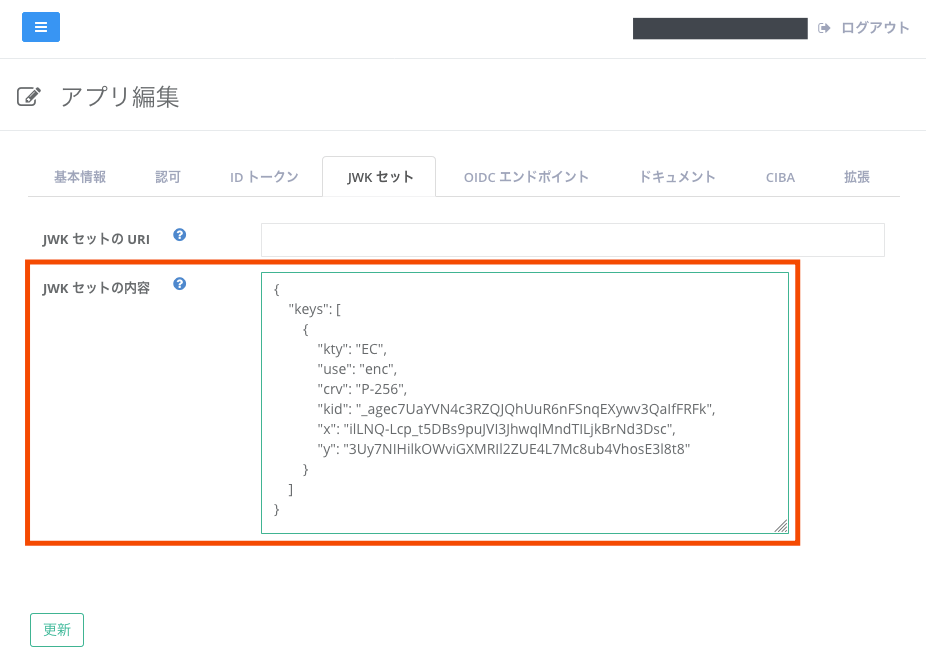 *クライアントの JWK セットの登録*
これにより、OAuth / OIDC クライアントの JWK セットの登録が完了しました。
*クライアントの JWK セットの登録*
これにより、OAuth / OIDC クライアントの JWK セットの登録が完了しました。