> ## Documentation Index
> Fetch the complete documentation index at: https://developers.authlete.com/llms.txt
> Use this file to discover all available pages before exploring further.
# サンプル認可サーバーのセットアップ
> Authlete のフロントエンドとして動作する認可サーバーをセットアップし、OAuth2 および OpenID Connect フローをテストしてみましょう。
このページは **Authlete 3.0** 用です。2.x で Java による認可サーバー・リソースサーバーのチュートリアル(ロイヤルティ/eコマースデモ)は [JavaでのAuthlete API入門(2.x)](/ja/v2/get-started/quickstarts/getting-started-with-the-authlete-apis-in-java) をご覧ください。**入力フィールドで接続情報を入れると authlete.properties が動的に表示されるインタラクティブ版**は [www.authlete.com のサンプル認可サーバーのセットアップ](https://www.authlete.com/ja/developers/tutorial/signup/) をご利用ください。
このガイドでは、Authlete のフロントエンドとして動作する認可サーバー(AS)のセットアップと、クライアント(OpenID Connect Debugger)を用いたテスト方法を説明します。
## 前提条件
このガイド手順の実施にあたっては、事前に[クイックスタート](/ja/get-started/setting-up-authlete)に従い Authlete を設定し、以下の値を控えておいてください。
| 項目 | 値 |
| -------------- | ------------------------------------------------ |
| API クラスターのホスト名 | 例: `https://jp.authlete.com` |
| サービスアクセストークン | 例: `jd_P2VXffUXNCESflQCNOCF76bgHXDV6kulIMax5ArA` |
| サービス ID | 例: `2382899440` |
また、認可サーバーの実行環境として、以下のいずれかが必要です。
* Docker(推奨)バージョン 1.29 以上
* Java
## 1. クライアントの作成
### クライアント作成を開始
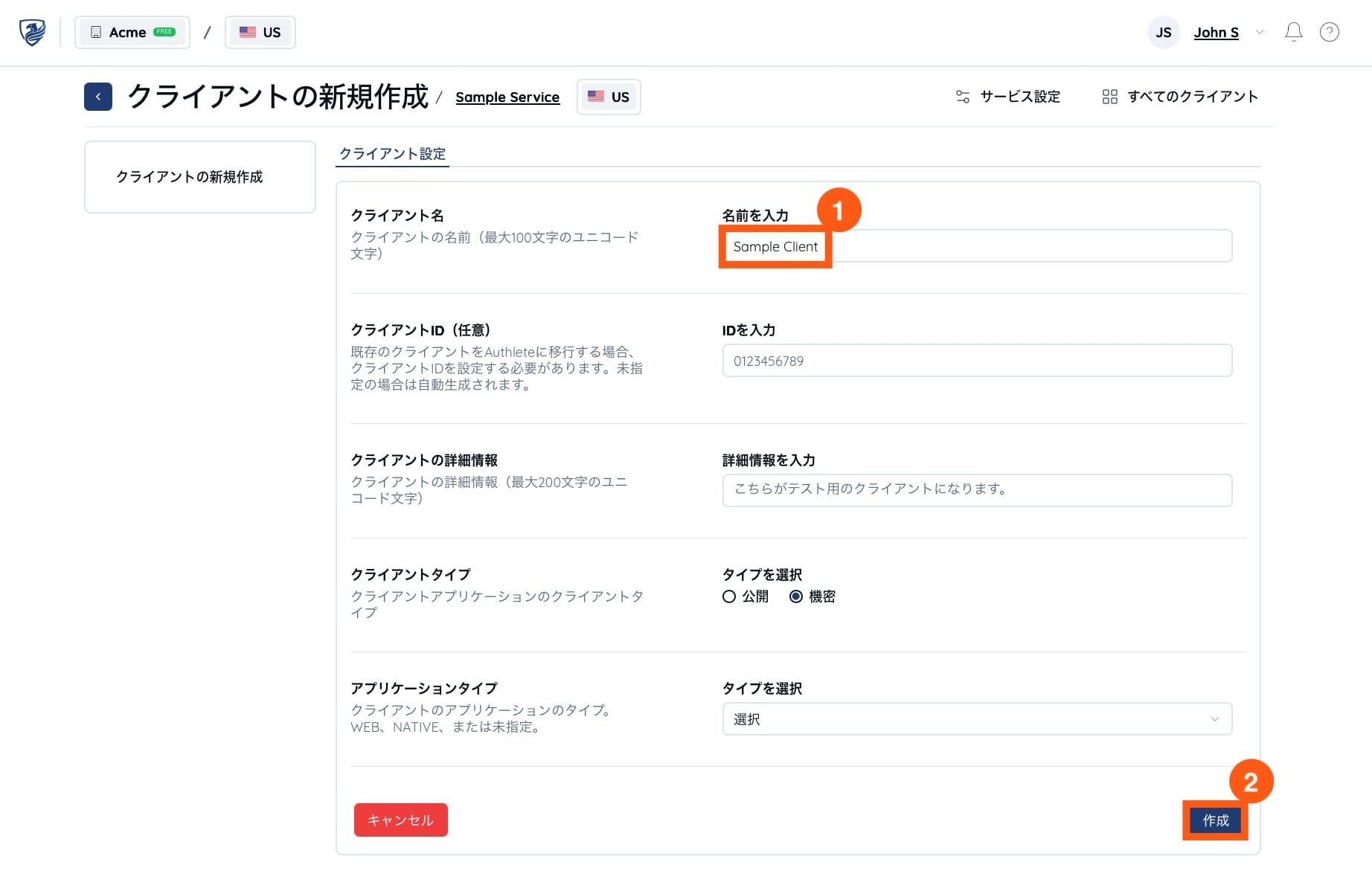
Authlete コンソールの **Sample Service** に移動し、**初めてのクライアントを作成しましょう**(もしくは**クライアントを新規作成**)をクリックします。
 クライアントの名前(例: **Sample Client**)を入力し、**作成**をクリックします。
 ### クライアント ID を取得
作成後、クライアントの基本設定が表示されます。
### クライアント ID を取得
作成後、クライアントの基本設定が表示されます。
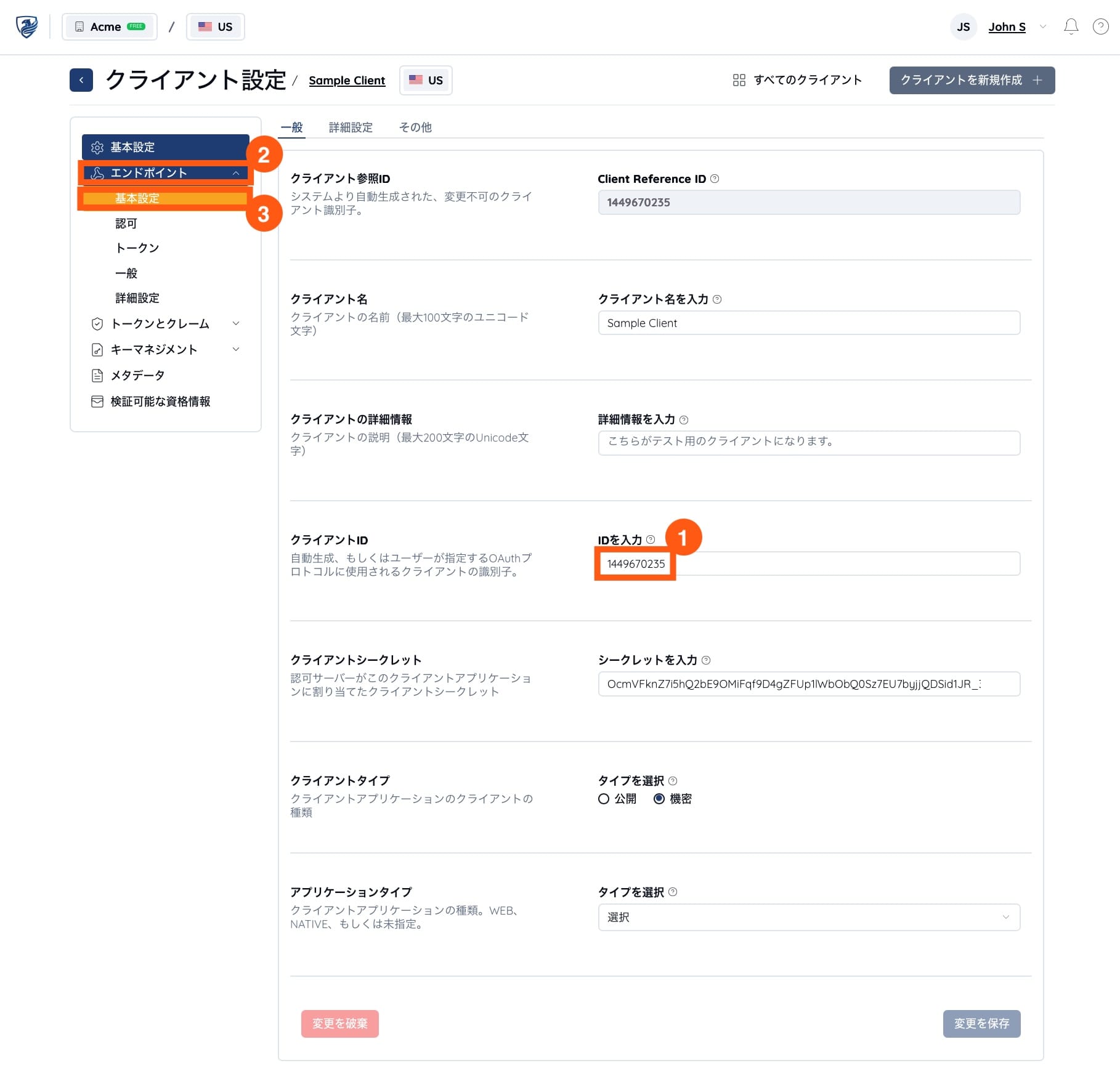 自動生成されている、**クライアント ID** の値を控えておきます。
| 項目 | 値 |
| --------- | --------------- |
| クライアント ID | 例: `1449670235` |
次に左ペインの**エンドポイント**をクリックし、さらに**基本設定**をクリックします。
### リダイレクト URI を指定
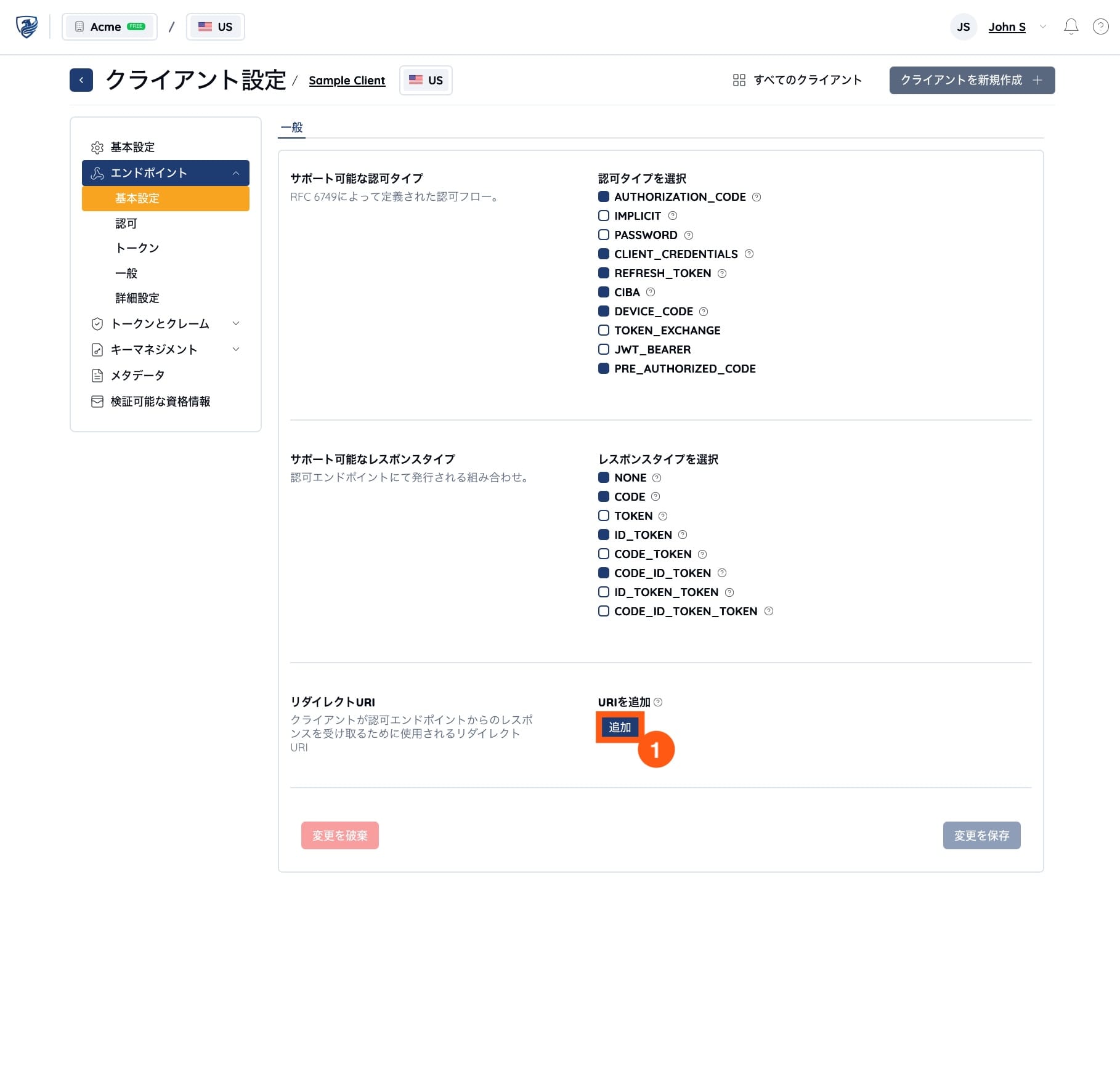
エンドポイントの基本設定が表示されます。リダイレクト URI セクションの**追加**をクリックします。
自動生成されている、**クライアント ID** の値を控えておきます。
| 項目 | 値 |
| --------- | --------------- |
| クライアント ID | 例: `1449670235` |
次に左ペインの**エンドポイント**をクリックし、さらに**基本設定**をクリックします。
### リダイレクト URI を指定
エンドポイントの基本設定が表示されます。リダイレクト URI セクションの**追加**をクリックします。
 「URI を追加」の項目に、値として `https://oidcdebugger.com/debug` を追加します。他の設定はすべてデフォルトのままにし、**変更を保存**をクリックします。
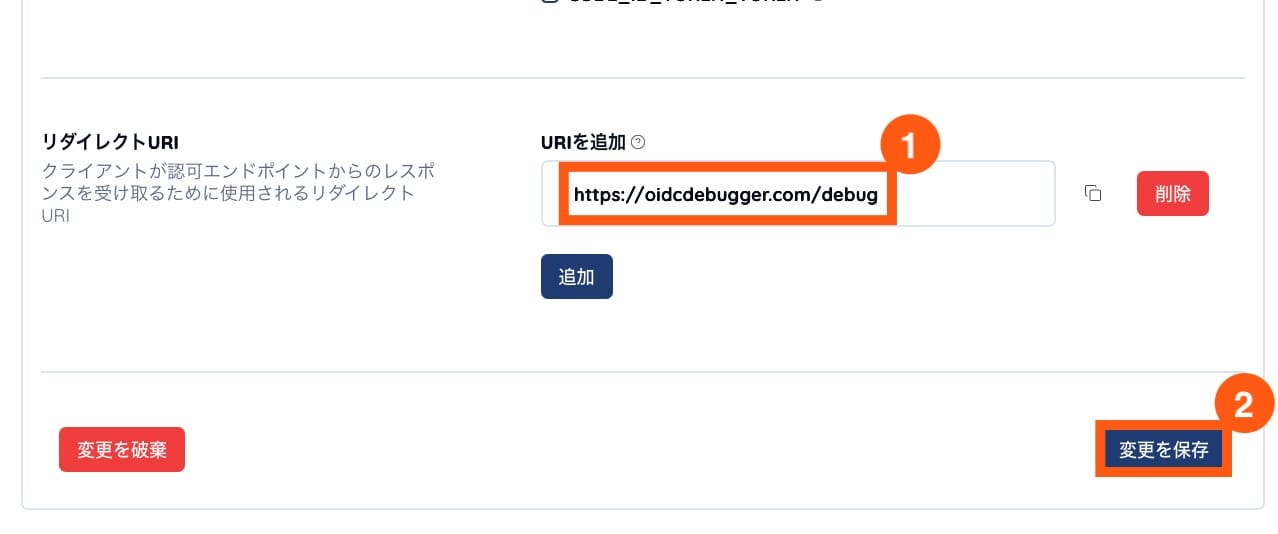 これで Authlete 側の設定は完了です。
## 2. 認可サーバーのセットアップ
### サンプル認可サーバーを入手
[GitHub に公開されている](https://github.com/authlete)、様々な認可サーバー参照実装の中から、[java-oauth-server](https://github.com/authlete/java-oauth-server) リポジトリをクローンします。
```bash theme={null}
$ git clone https://github.com/authlete/java-oauth-server.git
$ cd java-oauth-server
```
### 接続情報を設定
Authlete サービスへの接続情報を設定します。まず、`authlete.properties` ファイルの最後の 4 行をアンコメント(行頭の `#` を削除)します。
```properties theme={null}
api_version = V3
base_url = https://.authlete.com
service.api_key = 986126671
service.access_token =
```
これらのプロパティを、以下のように編集します。
| 項目 | 値 | 説明 |
| :-------------------- | :--------------------------- | :------------------------------- |
| api\_version | `V3` | `V3` のまま |
| base\_url | 例: `https://jp.authlete.com` | `` を API クラスタリージョンに応じて変更 |
| service.api\_key | サービス ID | サービス ID を指定 |
| service.access\_token | サービスアクセストークン | サービスアクセストークンを指定 |
編集後のプロパティを以下に示します。
```properties theme={null}
api_version = V3
base_url = https://jp.authlete.com
service.api_key = 2382899440
service.access_token = jd_P2VXffUXNCESflQCNOCF76bgHXDV6kulIMax5ArA
```
### サンプル認可サーバーを実行
Docker または Java を使用してサーバーを実行します。
#### Docker を使用(推奨)
以下のコマンドでサーバーを起動します。
```bash theme={null}
docker compose up
```
#### Java を使用
Maven がインストールされていて `JAVA_HOME` が正しく設定されていることを確認し、次のコマンドを実行します。
```bash theme={null}
mvn jetty:run
```
### セットアップの確認
ブラウザを開き、`http://localhost:8080` にアクセスします。サンプル認可サーバーのホームページが表示されます。
これで Authlete 側の設定は完了です。
## 2. 認可サーバーのセットアップ
### サンプル認可サーバーを入手
[GitHub に公開されている](https://github.com/authlete)、様々な認可サーバー参照実装の中から、[java-oauth-server](https://github.com/authlete/java-oauth-server) リポジトリをクローンします。
```bash theme={null}
$ git clone https://github.com/authlete/java-oauth-server.git
$ cd java-oauth-server
```
### 接続情報を設定
Authlete サービスへの接続情報を設定します。まず、`authlete.properties` ファイルの最後の 4 行をアンコメント(行頭の `#` を削除)します。
```properties theme={null}
api_version = V3
base_url = https://.authlete.com
service.api_key = 986126671
service.access_token =
```
これらのプロパティを、以下のように編集します。
| 項目 | 値 | 説明 |
| :-------------------- | :--------------------------- | :------------------------------- |
| api\_version | `V3` | `V3` のまま |
| base\_url | 例: `https://jp.authlete.com` | `` を API クラスタリージョンに応じて変更 |
| service.api\_key | サービス ID | サービス ID を指定 |
| service.access\_token | サービスアクセストークン | サービスアクセストークンを指定 |
編集後のプロパティを以下に示します。
```properties theme={null}
api_version = V3
base_url = https://jp.authlete.com
service.api_key = 2382899440
service.access_token = jd_P2VXffUXNCESflQCNOCF76bgHXDV6kulIMax5ArA
```
### サンプル認可サーバーを実行
Docker または Java を使用してサーバーを実行します。
#### Docker を使用(推奨)
以下のコマンドでサーバーを起動します。
```bash theme={null}
docker compose up
```
#### Java を使用
Maven がインストールされていて `JAVA_HOME` が正しく設定されていることを確認し、次のコマンドを実行します。
```bash theme={null}
mvn jetty:run
```
### セットアップの確認
ブラウザを開き、`http://localhost:8080` にアクセスします。サンプル認可サーバーのホームページが表示されます。
 これで、サンプル認可サーバーの設定が完了しました。
## 3. 認可サーバーのテスト
### 認可コードの発行(OAuth2 認可コードグラント)
Web ブラウザから [OpenID Connect Debugger](https://oidcdebugger.com/) にアクセスし、以下の情報を設定します。
* **Authorize URI**: `http://localhost:8080/api/authorization` を入力
* **Client ID**: ステップ 1 で生成されたクライアント ID を入力
* **Scope**: 無し(初期値 `openid` を削除)
* **Response type**: `code` を選択
* **Response mode**: `form_post` を選択
* **Use PKCE**: PKCE をテストする場合には選択(PKCE サポートは Authlete サービスのデフォルトで有効)
入力後、**Send Request** ボタンをクリックし、認可フローを開始します。
これで、サンプル認可サーバーの設定が完了しました。
## 3. 認可サーバーのテスト
### 認可コードの発行(OAuth2 認可コードグラント)
Web ブラウザから [OpenID Connect Debugger](https://oidcdebugger.com/) にアクセスし、以下の情報を設定します。
* **Authorize URI**: `http://localhost:8080/api/authorization` を入力
* **Client ID**: ステップ 1 で生成されたクライアント ID を入力
* **Scope**: 無し(初期値 `openid` を削除)
* **Response type**: `code` を選択
* **Response mode**: `form_post` を選択
* **Use PKCE**: PKCE をテストする場合には選択(PKCE サポートは Authlete サービスのデフォルトで有効)
入力後、**Send Request** ボタンをクリックし、認可フローを開始します。
 サンプル認可サーバーのログインページにリダイレクトされます。以下のログイン情報を入力し、**Authorize** をクリックします。
* **Login ID**: `max`
* **Password**: `max`
OpenID Connect Debugger にリダイレクトされ、サンプル認可サーバーの発行した認可コードが表示されます。
サンプル認可サーバーのログインページにリダイレクトされます。以下のログイン情報を入力し、**Authorize** をクリックします。
* **Login ID**: `max`
* **Password**: `max`
OpenID Connect Debugger にリダイレクトされ、サンプル認可サーバーの発行した認可コードが表示されます。
 これで、サンプル認可サーバーがクライアント(OpenID Connect Debugger)に認可コードを発行するまでの確認ができました。このあと、クライアントは認可コードを用いてトークンリクエストを行うことで、アクセストークンが取得できます。(本ガイドでは割愛します)
### ID トークンの発行 (OIDC インプリシットフロー)
次に、OpenID Connect のフローを試してみましょう。
1. まず、さきほどのページ(認可コードが表示されているページ)の **Start over** をクリックし、OpenID Connect Debugger のホームページに戻ります。
2. **Authorize URI**, **Redirect URI** および **Client ID** が設定済みであることを確認してください。
3. **Scope** に `openid` を入力します。
4. **Response type** として `id_token` のみを選択します(`code` のチェックは外してください)。
5. **Send Request** をクリックして新しい認可フローを開始します。
6. サンプル認可サーバーのログインページにリダイレクトされます。**Authorize** をクリックします。
7. OpenID Connect Debugger にリダイレクトされ、サンプル認可サーバーの発行した ID トークンが表示されます。
これで、サンプル認可サーバーがクライアント(OpenID Connect Debugger)に認可コードを発行するまでの確認ができました。このあと、クライアントは認可コードを用いてトークンリクエストを行うことで、アクセストークンが取得できます。(本ガイドでは割愛します)
### ID トークンの発行 (OIDC インプリシットフロー)
次に、OpenID Connect のフローを試してみましょう。
1. まず、さきほどのページ(認可コードが表示されているページ)の **Start over** をクリックし、OpenID Connect Debugger のホームページに戻ります。
2. **Authorize URI**, **Redirect URI** および **Client ID** が設定済みであることを確認してください。
3. **Scope** に `openid` を入力します。
4. **Response type** として `id_token` のみを選択します(`code` のチェックは外してください)。
5. **Send Request** をクリックして新しい認可フローを開始します。
6. サンプル認可サーバーのログインページにリダイレクトされます。**Authorize** をクリックします。
7. OpenID Connect Debugger にリダイレクトされ、サンプル認可サーバーの発行した ID トークンが表示されます。
 **セキュリティ上の注意:** このセットアップでは、ID トークンは `client_secret` と `HS256` アルゴリズムを使用して署名されています。この設定はデモ目的のみに使用してください。実際のアプリケーションでは、**JSON Web Key (JWK) をアップロード** し、`RS256` のような非対称署名アルゴリズムを使用する必要があります。
以上です! 🎉 Authlete を使用した認可サーバーのセットアップおよびテストに成功しました。
この認可サーバーを使って、より高度な機能や設定を試してみましょう。
* サンプル認可サーバー(java-oauth-server)のカスタマイズについては、[CUSTOMIZATION.ja.md](https://github.com/authlete/java-oauth-server/blob/master/doc/CUSTOMIZATION.ja.md) を参照してください。
* 認可サーバーが使用している Authlete API の詳細については、[API リファレンス](/api-reference)を参照してください。
**セキュリティ上の注意:** このセットアップでは、ID トークンは `client_secret` と `HS256` アルゴリズムを使用して署名されています。この設定はデモ目的のみに使用してください。実際のアプリケーションでは、**JSON Web Key (JWK) をアップロード** し、`RS256` のような非対称署名アルゴリズムを使用する必要があります。
以上です! 🎉 Authlete を使用した認可サーバーのセットアップおよびテストに成功しました。
この認可サーバーを使って、より高度な機能や設定を試してみましょう。
* サンプル認可サーバー(java-oauth-server)のカスタマイズについては、[CUSTOMIZATION.ja.md](https://github.com/authlete/java-oauth-server/blob/master/doc/CUSTOMIZATION.ja.md) を参照してください。
* 認可サーバーが使用している Authlete API の詳細については、[API リファレンス](/api-reference)を参照してください。